通过 Hub 打开新标签页
唤起 Hub,选择文件或工具,并确认内容打开在哪一侧。
更新于截图为基于 3.2026.920 的 macOS 开发版实拍。
唤起 Hub
在目标工作区点击顶栏的 Hub 按钮,或标签栏末尾的 Hub / + 入口。也可以按 ⌘Shift+H(macOS)或 Ctrl+Shift+H(Windows)。这里使用 Hub 创建或打开内容;不要把 ⌘N / Ctrl+N 当作新标签快捷键。
分屏时,先点击希望接收内容的一侧,再唤起 Hub。多窗口时,先激活目标工作区。
打开现有文件
- 在 Hub 输入文件名。搜索范围包含当前工作区已经打开的文件夹,不要假定尚未加入的整个磁盘已经建立索引。
- 点击匹配的文件;也可以选择应用,例如 Markdown 编辑器,再在系统文件选择器中选择文件。
- Hub 完成打开后返回工作区。检查标签名及目标分组;同一分组中相同工具和文件已经打开时,会切换到已有标签。
新建文件或打开工具
选择 Hub 中的“新建文件”,按对话框选择类型、名称和位置,再进入编辑器。选择不要求输入文件的工具可直接打开应用标签。按 Esc 或关闭按钮退出 Hub,不会因此关闭工作区。
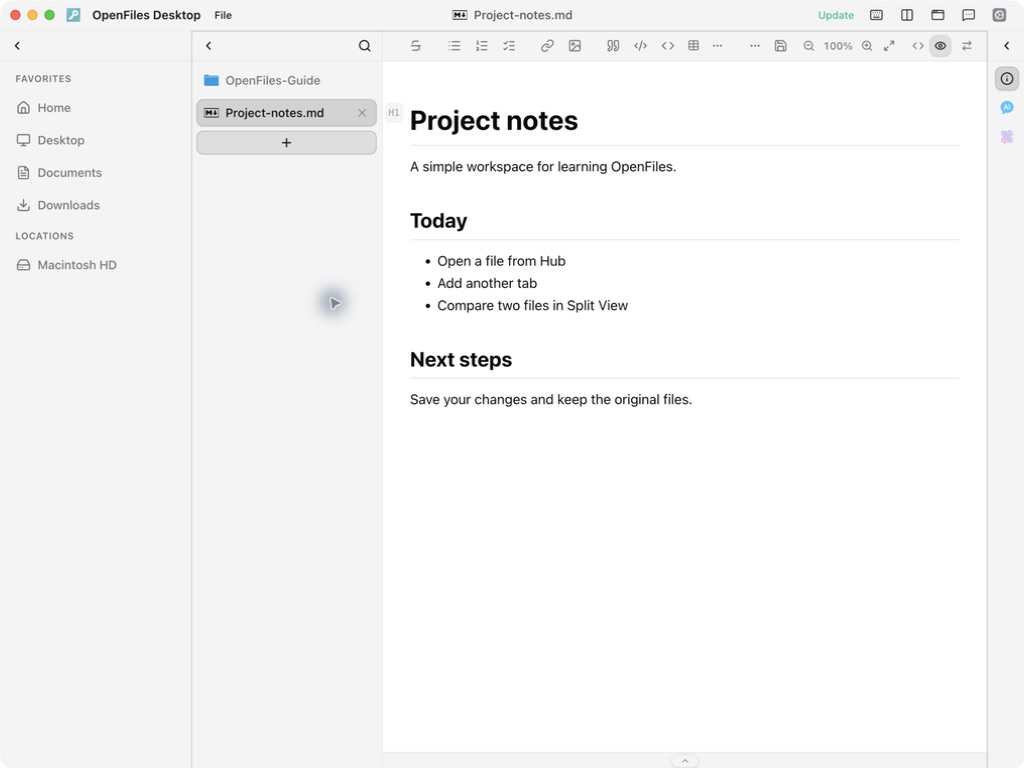
macOS 开发版实拍,基于 3.2026.920。如果没有出现新标签,先检查已有标签、当前分屏和所选应用需要的文件选择对话框。
关闭与切换
点击标签切换内容,点击标签关闭按钮或按 ⌘W / Ctrl+W 关闭当前标签。遇到未保存修改提示时先决定是否保存。需要并排查看时继续阅读分屏视图。
反馈文档问题
步骤不清楚或与界面不一致?告诉我们。