认识三种窗口
分清工作区、Hub 和 Quick Look,再选择标签页、分屏或新窗口。
更新于截图为基于 3.2026.920 的 macOS 开发版实拍。
三种窗口各自做什么
| 窗口 | 用途 | 怎么打开 | 完成后去哪里 |
|---|---|---|---|
| 工作区(Workspace) | 浏览文件夹、打开多个标签页、编辑、分屏、保存 | 启动应用;顶栏“新建窗口”;⌘N / Ctrl+N | 内容保留在该工作区的标签页中 |
| Hub | 查找应用、文件和文件夹,创建文件,继续最近工作 | 顶栏或标签栏的 Hub / + 按钮;⌘Shift+H / Ctrl+Shift+H | 选择结果后回到最近活动的工作区 |
| Quick Look(快速预览) | 临时查看选中的文件,不打断工作区 | 在文件列表中选中文件后按空格 | Esc 关闭;“在窗口中打开”进入工作区 |
新建标签页、新建文件和新建窗口是三个不同动作。想增加一个 tab,先打开 Hub;⌘N / Ctrl+N 创建的是另一个工作区窗口。
工作区:日常工作的地方
左侧导航用于进入位置和文件夹;标签栏切换已经打开的内容;中间是当前工具;右侧检查器提供信息和 AI 等与当前内容相关的入口。顶栏提供 Hub、分屏、新建窗口、快捷键、设置等按钮。工具栏会随当前应用变化。
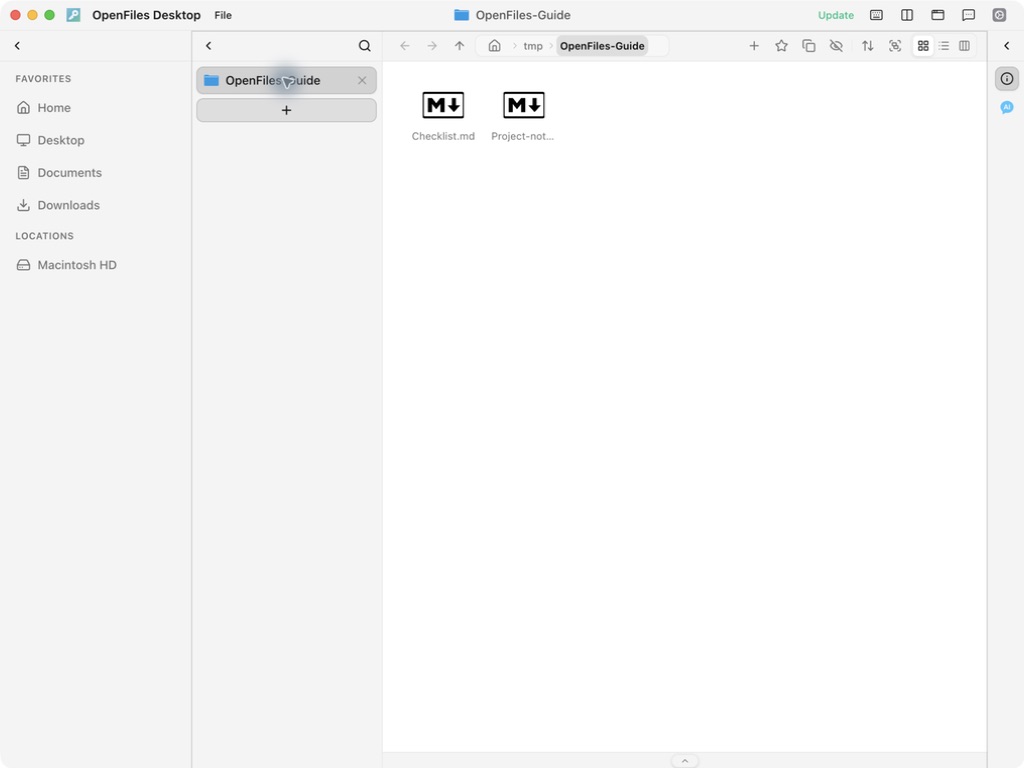
图为 macOS 开发版实拍,基于 3.2026.920;示例仅包含演示文件。Windows 窗口控制按钮位置不同,下面同时列出两平台快捷键。
Hub:添加标签页的入口
点击 Hub 后出现独立的搜索窗口。搜索已经打开的文件夹中的文件,或选择下方应用;需要选文件的应用会打开文件选择器。“新建文件”先创建文件,再进入对应编辑器。选择结果通常会关闭 Hub,并在最近活动工作区的当前分组中打开内容;同一分组已有相同内容时会复用标签页。
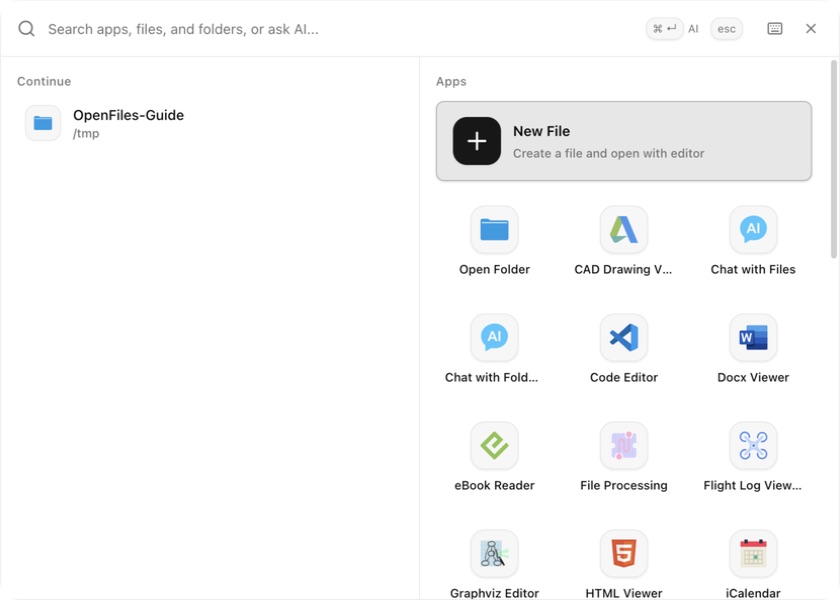
完整步骤见通过 Hub 打开新标签页。
Quick Look:临时预览
在文件浏览器中选中一个文件,确保焦点在列表而不是搜索框或重命名输入框,按空格打开 Quick Look。Esc 关闭预览;需要继续编辑时点击“在窗口中打开”,再使用合适的工具。
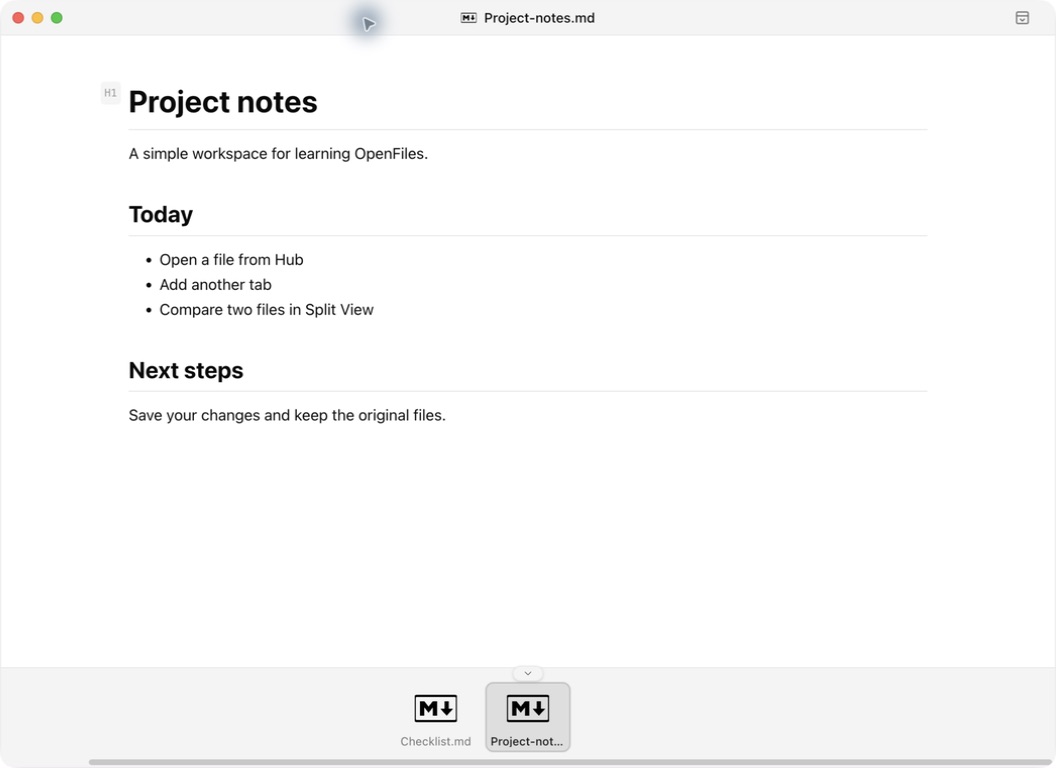
详见快速预览。
该选标签页、分屏还是新窗口
- 同一任务中切换文件:使用多个标签页。
- 同时看两份内容:使用分屏视图,两侧各有标签组。
- 在不同显示器或独立任务中工作:新建工作区窗口。
保存、打印以及工具快捷键针对当前活动内容。操作前先点击目标分屏,再确认文件名。
反馈文档问题
步骤不清楚或与界面不一致?告诉我们。