使用分屏视图
打开左右分组,选择另一份文件,调整宽度并退出分屏。
更新于截图为基于 3.2026.920 的 macOS 开发版实拍。
打开分屏
先打开一份文件,再点击顶栏“双栏”图标(提示为“分屏视图”),或按 ⌘\(macOS)/ Ctrl+\(Windows)。工作区会打开右侧分组,并把当前内容作为另一个标签放到右侧。最初两边显示同一个文件是正常的;并没有在磁盘上复制文件。
没有活动标签时,分屏区域可能为空,需要再打开内容。工作区分屏与 Markdown 编辑器内部的“左右分栏(源码/预览)”是两项独立功能。
让两边显示不同内容
- 点击右侧内容区域,让右侧成为当前分组。
- 打开 Hub,搜索另一份文件或选择对应工具。
- 内容将在当前分组打开。也可以把已有标签拖到另一侧标签组。
- 确认左、右两边的文件名,再阅读或编辑。
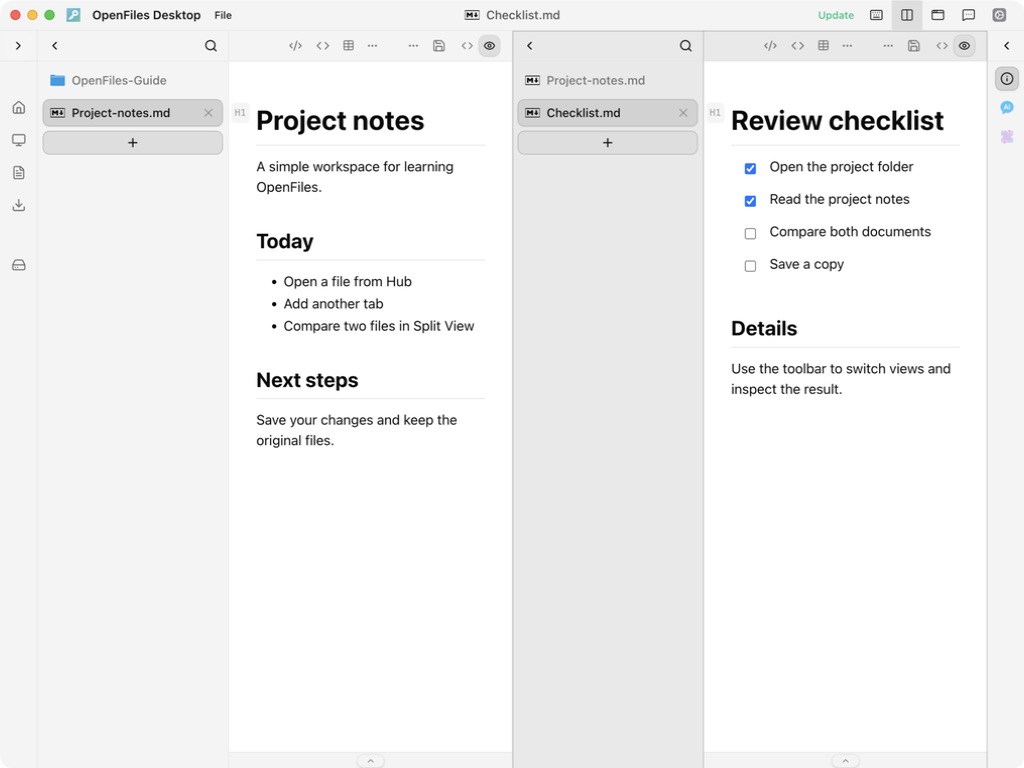
macOS 开发版实拍,基于 3.2026.920。示例左侧为笔记,右侧为检查清单。
调整与操作
拖动两侧之间的分隔线调整宽度。每侧有自己的活动标签;点击目标侧后再保存、打印或使用当前工具的快捷键。同一文件的两个编辑视图不要交替保存不一致的内容,先确认待保存的版本。
退出分屏
再次点击“分屏视图”按钮或使用相同快捷键。右侧标签会并入左侧;重复且没有未保存修改的标签可以被合并。退出分屏不是删除文件,也不是自动保存。检查保留的标签和未保存状态,再继续工作。
反馈文档问题
步骤不清楚或与界面不一致?告诉我们。