Abrir um separador pelo Hub
Adicione outro ficheiro ou ferramenta ao espaço de trabalho.
AtualizadoCapturas da versão de desenvolvimento para macOS baseada em 3.2026.920.
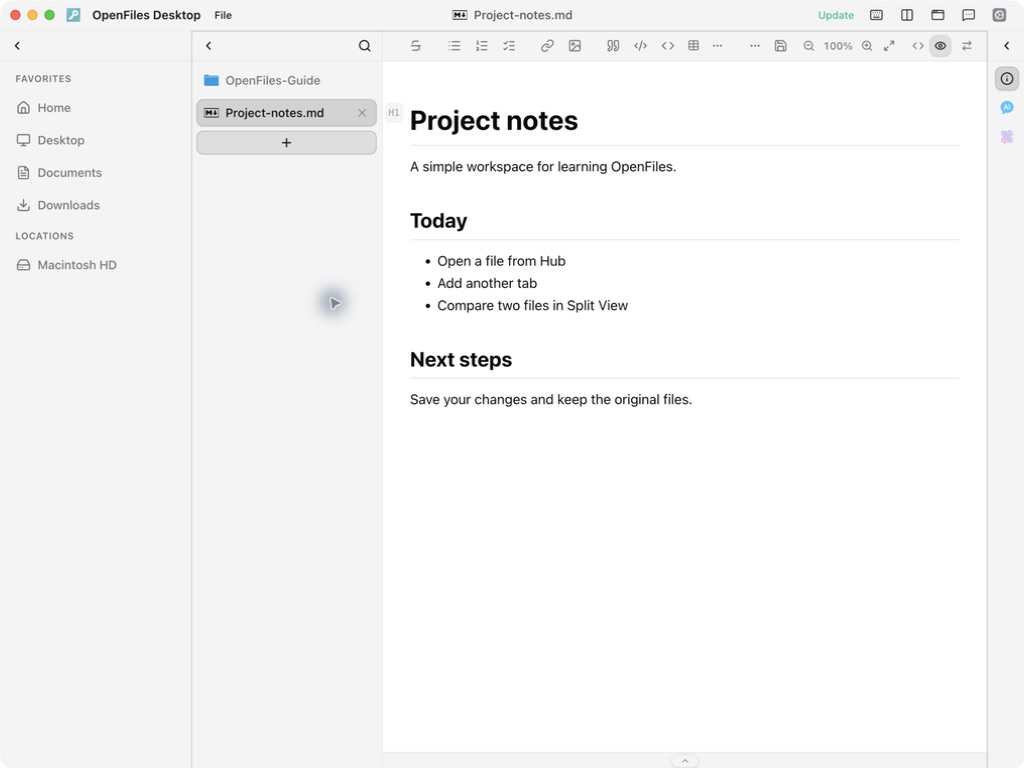
Abrir o Hub
Use + (Hub) depois dos separadores, o botão Hub na parte superior ou Cmd/Ctrl+Shift+H. Cmd/Ctrl+N cria uma nova janela principal, não um separador.
Escolher o conteúdo
Pesquise pelo nome do ficheiro ou ferramenta. Se a ferramenta pedir um ficheiro, conclua a seleção. O Hub fecha e o conteúdo aparece na última janela principal ativa. Na vista dividida, clique primeiro no painel de destino.
Confirmar o resultado
Os separadores anteriores devem continuar acessíveis. Um ficheiro já aberto pode reutilizar o separador existente; o número de separadores não aumenta necessariamente. Cmd/Ctrl+W fecha o separador ativo. Siga os avisos relativos a alterações por guardar.
Os três tipos de janela · Utilizar Split View · Pré-visualizar com Quick Look
Algum passo pouco claro ou diferente na aplicação? Diga-nos.