Utilizar Split View
Apresente dois ficheiros lado a lado.
AtualizadoCapturas da versão de desenvolvimento para macOS baseada em 3.2026.920.
Abrir a vista dividida
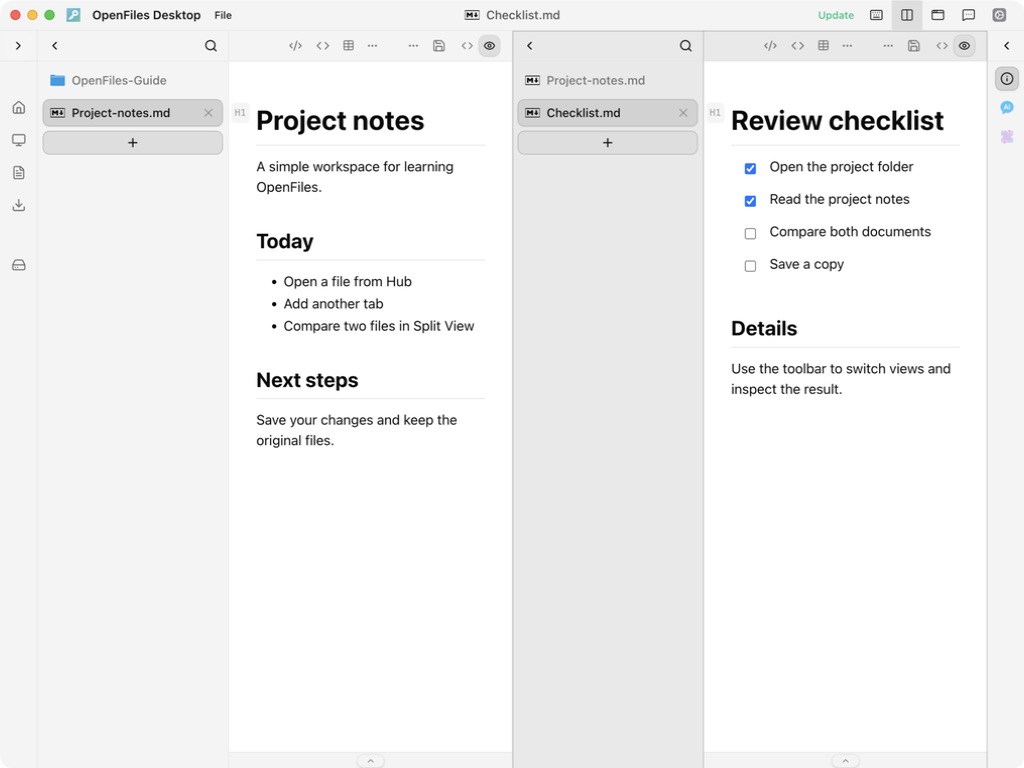
Abra um ficheiro e clique em Split View na parte superior ou prima Cmd/Ctrl+barra invertida (). Surge outra vista do separador atual à direita. Não é criada uma cópia do ficheiro no disco.
Abrir outro ficheiro
Clique no painel direito e use + (Hub) desse grupo para escolher outro ficheiro. Também pode arrastar separadores entre grupos. Arraste a divisória central para ajustar a largura e recolha as barras laterais para ganhar espaço.
Fechar e verificar
O mesmo botão ou atalho reúne os separadores da direita com os da esquerda. Os separadores idênticos sem alterações podem ser unificados; os que têm alterações por guardar mantêm-se. Esta ação não guarda ficheiros. Confirme que consegue alternar em ambos os grupos e encontrar os separadores depois de fechar a divisão.
Os três tipos de janela · Abrir um separador pelo Hub · Pré-visualizar com Quick Look
Algum passo pouco claro ou diferente na aplicação? Diga-nos.