Conheça as janelas da aplicação
Entenda o espaço de trabalho, Hub, Quick Look, as janelas de progresso e os favoritos laterais.
AtualizadoNesta página
Capturas da versão de desenvolvimento para macOS baseada em 3.2026.920.
A função de cada janela
Novo separador, novo ficheiro e nova janela são operações distintas. Para adicionar um separador, abra Hub. ⌘N / Ctrl+N cria outra janela de trabalho.
Espaço de trabalho: tarefas diárias
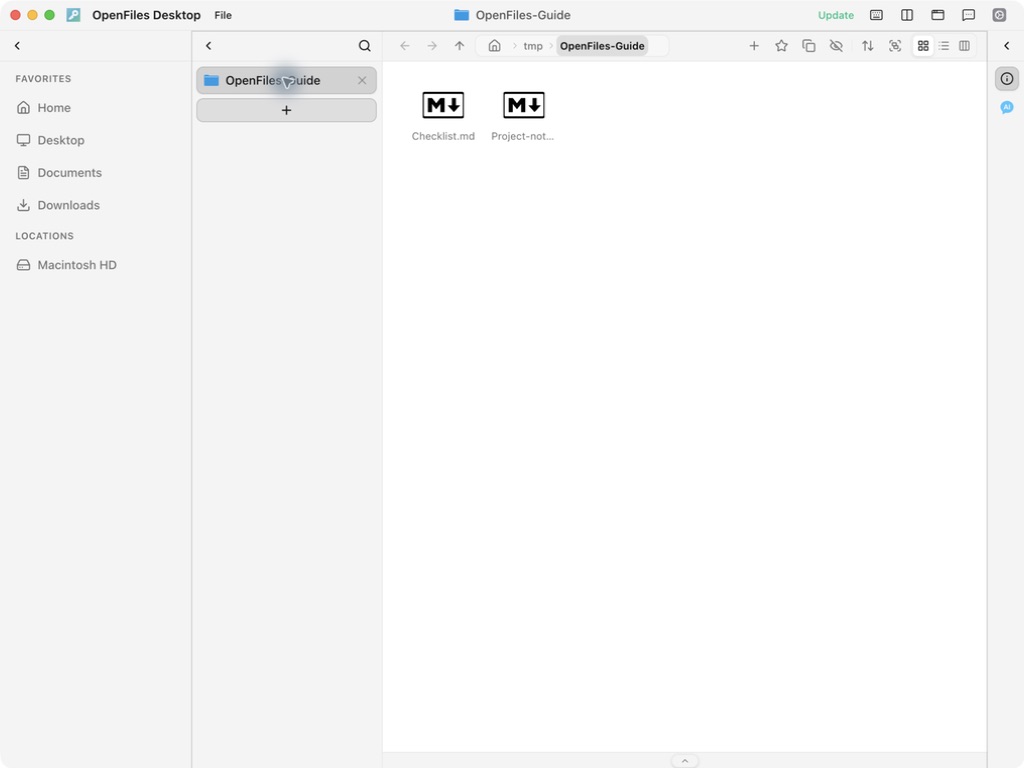
A navegação à esquerda abre locais e pastas. Os separadores mudam o conteúdo, o centro contém a ferramenta ativa e o inspetor direito apresenta informação e ações IA contextuais. No topo estão Hub, divisão, nova janela, atalhos e definições. As barras de ferramentas variam com a app ativa.

As capturas mostram a versão de desenvolvimento macOS baseada em 3.2026.920 e apenas ficheiros de demonstração. Os controlos de janela Windows diferem; os atalhos de ambas as plataformas são indicados.
Hub: entrada para novos separadores
Hub abre uma janela de pesquisa separada. Pesquise nas pastas abertas ou escolha uma app. Se precisar de ficheiro, abre um seletor. Novo ficheiro cria o documento antes do editor. Uma seleção bem-sucedida normalmente fecha Hub e abre o conteúdo no grupo focado do último espaço ativo. Conteúdo equivalente já aberto nesse grupo reutiliza o separador.

Consulte Abrir separador com Hub.
Quick Look: pré-visualização temporária
Selecione um ficheiro e mantenha o foco na lista, não na pesquisa ou mudança de nome. Prima Espaço; Esc fecha. Para editar, escolha Abrir na janela e uma ferramenta adequada.

Consulte Quick Look.
Separadores, divisão ou nova janela?
- Alternar ficheiros da mesma tarefa: vários separadores.
- Ver dois conteúdos: vista dividida, com um grupo em cada lado.
- Trabalhar em monitores ou tarefas independentes: outra janela de trabalho.
Guardar, imprimir e atalhos atuam no conteúdo ativo. Clique primeiro no painel pretendido e confirme o nome.
Progresso das tarefas e favoritos
Tarefas demoradas têm uma janela separada com ficheiro atual, progresso, velocidade e tempo restante estimado. Os outros espaços continuam disponíveis. Cancelar mantém os ficheiros concluídos; fechar uma tarefa ativa pede confirmação. Veja Processamento em lote e fluxos para controlar a execução e verificar os resultados.
Os favoritos à esquerda aceitam ficheiros, pastas, URLs e categorias aninhadas. Reúna entrada, saída e fluxo de um projeto. As etapas para criar, arrastar e eliminar categorias estão em Explorar ficheiros e organizar favoritos.
Algum passo pouco claro ou diferente na aplicação? Diga-nos.