Открытие новой вкладки через Hub
Добавьте файл или инструмент в текущий Workspace.
ОбновленоНа этой странице
Снимки экрана версии для разработки macOS на основе 3.2026.920.
Вызов Hub
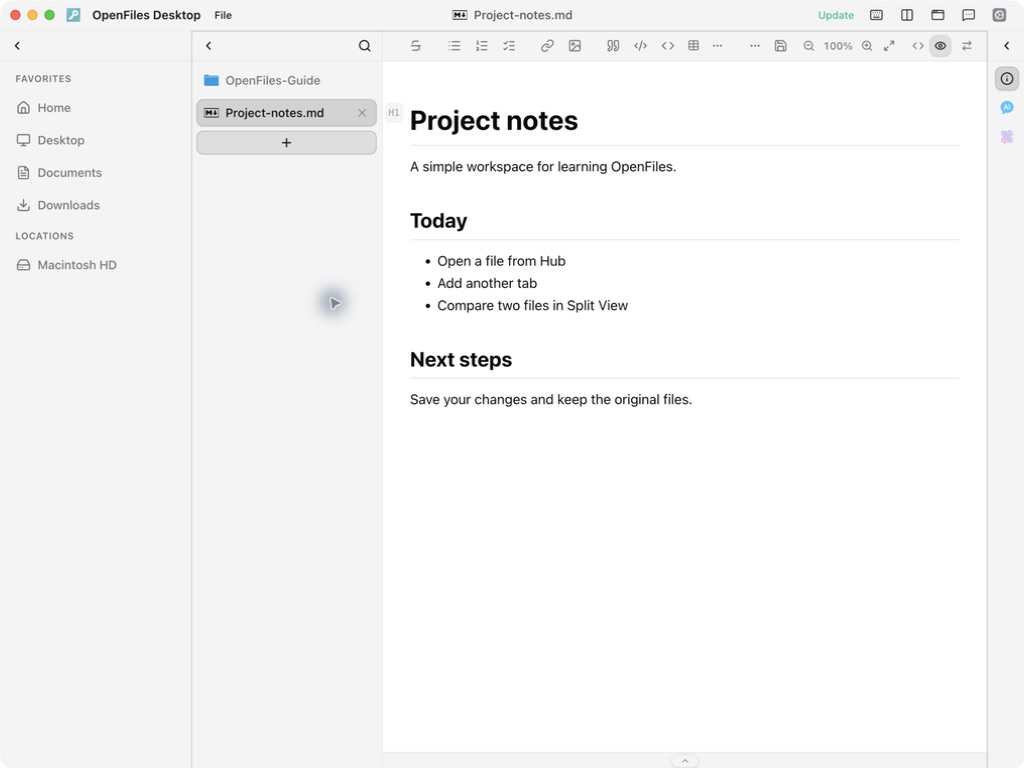
Используйте + (Hub) после вкладок, верхнюю кнопку Hub или Cmd/Ctrl+Shift+H. Cmd/Ctrl+N создаёт новое главное окно, а не вкладку.
Выбор содержимого
Найдите файл или инструмент по имени и выберите результат. Если инструмент запрашивает файл, завершите выбор. Hub закроется, а содержимое появится в последнем активном главном окне. При разделённом просмотре сначала щёлкните нужную область.
Проверка результата
Прежние вкладки остаются доступными. Уже открытый файл может активировать существующую вкладку, поэтому их количество не обязательно увеличится. Cmd/Ctrl+W закрывает активную вкладку. При несохранённых изменениях следуйте указаниям диалога.
Три типа окон · Использование Split View · Быстрый просмотр Quick Look
Шаг непонятен или отличается от приложения? Сообщите нам.