Использование Split View
Просматривайте два файла рядом.
ОбновленоНа этой странице
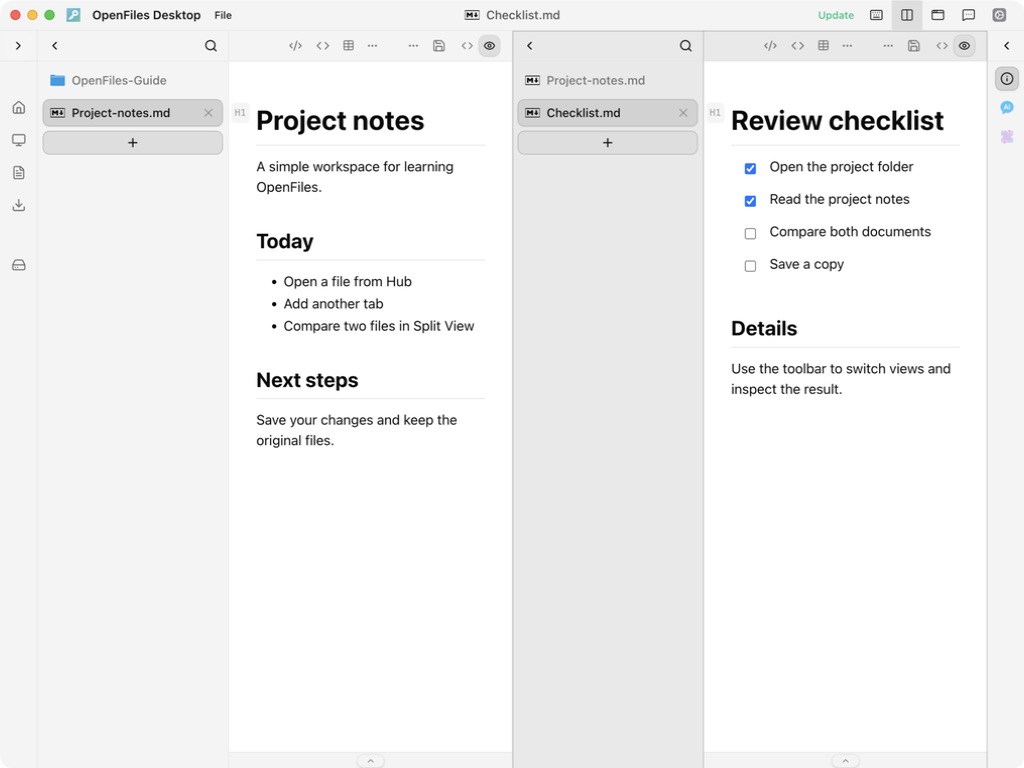
Снимки экрана версии для разработки macOS на основе 3.2026.920.
Включение разделения
Откройте файл и нажмите верхнюю кнопку Split View или Cmd/Ctrl+обратная косая черта (). Справа появится второй вид текущей вкладки. Копия файла на диске не создаётся.
Открытие другого файла
Щёлкните правую область, затем выберите другой файл через + (Hub) её группы вкладок. Можно также перетащить вкладку между группами. Перемещайте центральный разделитель для изменения ширины; сворачивайте боковые панели, чтобы освободить место.
Завершение и проверка
Повторное нажатие кнопки или сочетания клавиш объединяет правые вкладки с левыми. Одинаковые вкладки без изменений могут объединяться; несохранённые вкладки сохраняются. Файлы при этом автоматически не записываются. Проверьте независимое переключение вкладок и их доступность после закрытия разделения.
Три типа окон · Открытие новой вкладки через Hub · Быстрый просмотр Quick Look
Шаг непонятен или отличается от приложения? Сообщите нам.