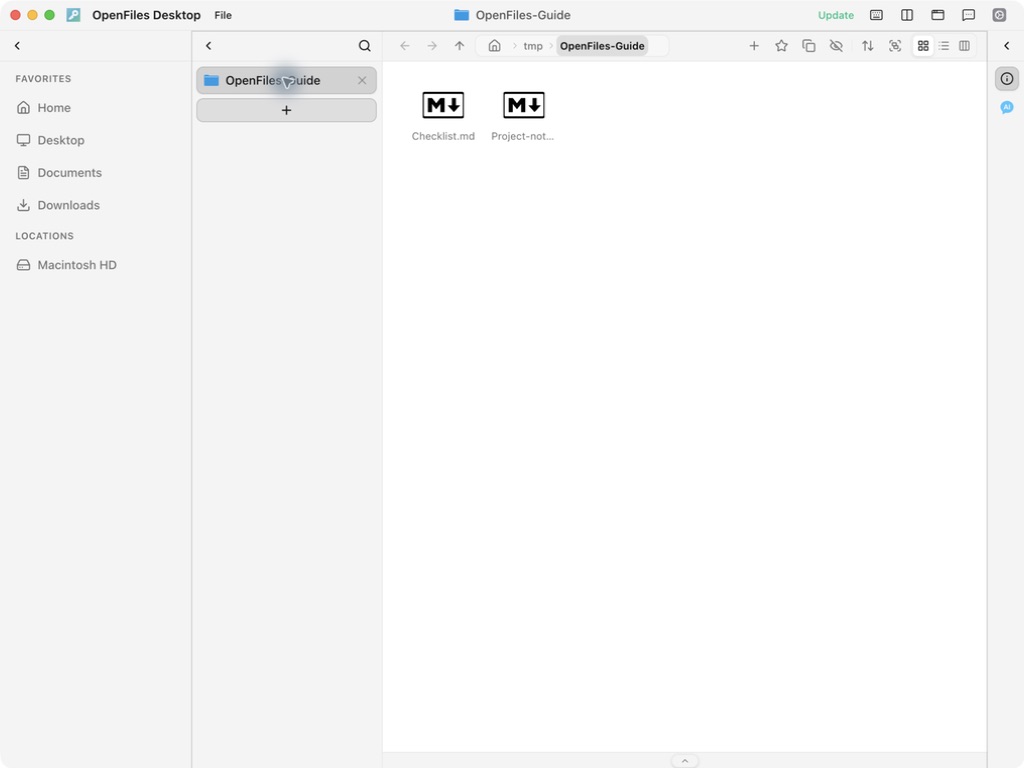
Знакомство с окнами приложения
Рабочая область, Hub, Quick Look, отдельные окна прогресса задач и избранное на боковой панели.
ОбновленоНа этой странице
Снимки экрана версии для разработки macOS на основе 3.2026.920.
Назначение каждого окна
Новая вкладка, новый файл и новое окно — разные действия. Для новой вкладки сначала откройте Hub. ⌘N / Ctrl+N создаёт другое рабочее окно.
Рабочая область: повседневная работа
Навигация слева открывает места и папки. Вкладки переключают содержимое, центр показывает активный инструмент, инспектор справа — сведения и контекстные действия ИИ. Сверху доступны Hub, разделение, новое окно, клавиши и настройки. Панели инструментов меняются по активному приложению.

Снимки сделаны в версии разработки macOS на базе 3.2026.920 только с демонстрационными файлами. Элементы окна Windows отличаются; сочетания для обеих платформ указаны в тексте.
Hub: вход для новых вкладок
Hub открывает отдельное окно поиска. Ищите файлы в открытых папках или выбирайте приложение. Если нужен файл, появляется диалог выбора. Создание файла сначала создаёт документ, затем открывает редактор. Успешный выбор обычно закрывает Hub и открывает содержимое в активной группе последнего рабочего окна. Уже открытое в этой группе равнозначное содержимое использует существующую вкладку.

См. Открыть вкладку через Hub.
Quick Look: временный просмотр
Выберите файл и оставьте фокус в списке, а не поиске или переименовании. Нажмите Пробел; Esc закроет просмотр. Для правки откройте в рабочем окне и выберите подходящий инструмент.

См. Quick Look.
Вкладки, разделение или новое окно?
- Несколько файлов одной задачи: несколько вкладок.
- Два содержимых одновременно: разделённый вид, по группе с каждой стороны.
- Разные мониторы или независимые задачи: другое рабочее окно.
Сохранение, печать и команды инструмента относятся к активному содержимому. Сначала нажмите нужную панель и проверьте имя файла.
Прогресс задач и избранное
Длительные задачи имеют отдельное окно с текущим файлом, прогрессом, скоростью и оценкой оставшегося времени. Другие рабочие области остаются доступными. Отмена сохраняет готовые файлы; закрытие активной задачи требует подтверждения. Управление и проверка результатов описаны в разделе Пакетная обработка и процессы.
Избранное слева поддерживает файлы, папки, URL и вложенные категории. Объедините входную и выходную папки и процесс одного проекта. Создание, перетаскивание и удаление категорий описаны в разделе Просмотр файлов и порядок в избранном.
Шаг непонятен или отличается от приложения? Сообщите нам.