Neue Tabs über Hub öffnen
Füge deinem Workspace eine Datei oder ein Werkzeug hinzu.
AktualisiertAuf dieser Seite
Die Bilder zeigen den macOS-Entwicklungsstand auf Basis von 3.2026.920.
Hub aufrufen
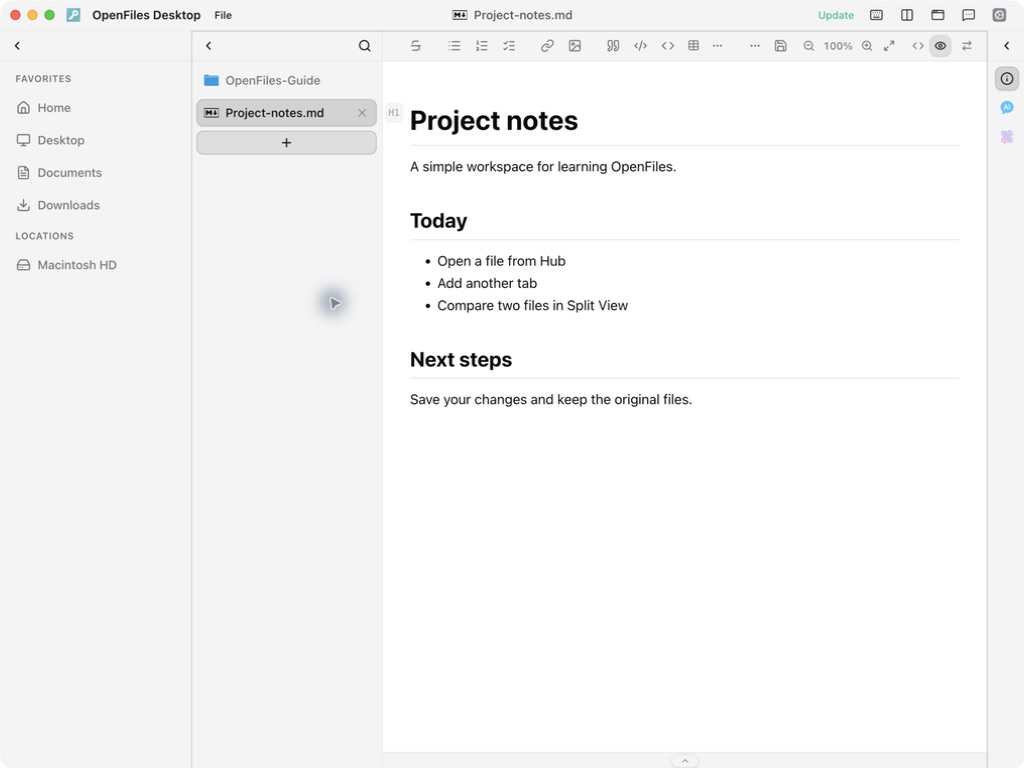
Nutze + (Hub) hinter den Tabs, die obere Hub-Schaltfläche oder Cmd/Ctrl+Umschalt+H. Cmd/Ctrl+N erstellt ein neues Hauptfenster und keinen Tab.
Inhalt auswählen
Suche nach einem Datei- oder Werkzeugnamen. Falls das Werkzeug eine Datei benötigt, schließe die Dateiauswahl ab. Hub schließt sich und der Inhalt erscheint im zuletzt aktiven Hauptfenster. Klicke bei geteilter Ansicht zuerst in den gewünschten Bereich.
Ergebnis prüfen
Die bisherigen Tabs bleiben erreichbar. Eine bereits geöffnete Datei kann ihren vorhandenen Tab aktivieren; die Anzahl muss also nicht steigen. Cmd/Ctrl+W schließt den aktiven Tab. Beachte Hinweise zu ungespeicherten Änderungen.
Die drei Fenstertypen · Split View verwenden · Quick Look für die Vorschau
Ein Schritt ist unklar oder sieht in der App anders aus? Sag uns Bescheid.