Die drei Fenstertypen
Workspace, Hub und Quick Look gezielt verwenden.
AktualisiertAuf dieser Seite
Die Bilder zeigen den macOS-Entwicklungsstand auf Basis von 3.2026.920.
Workspace: das Arbeitsfenster
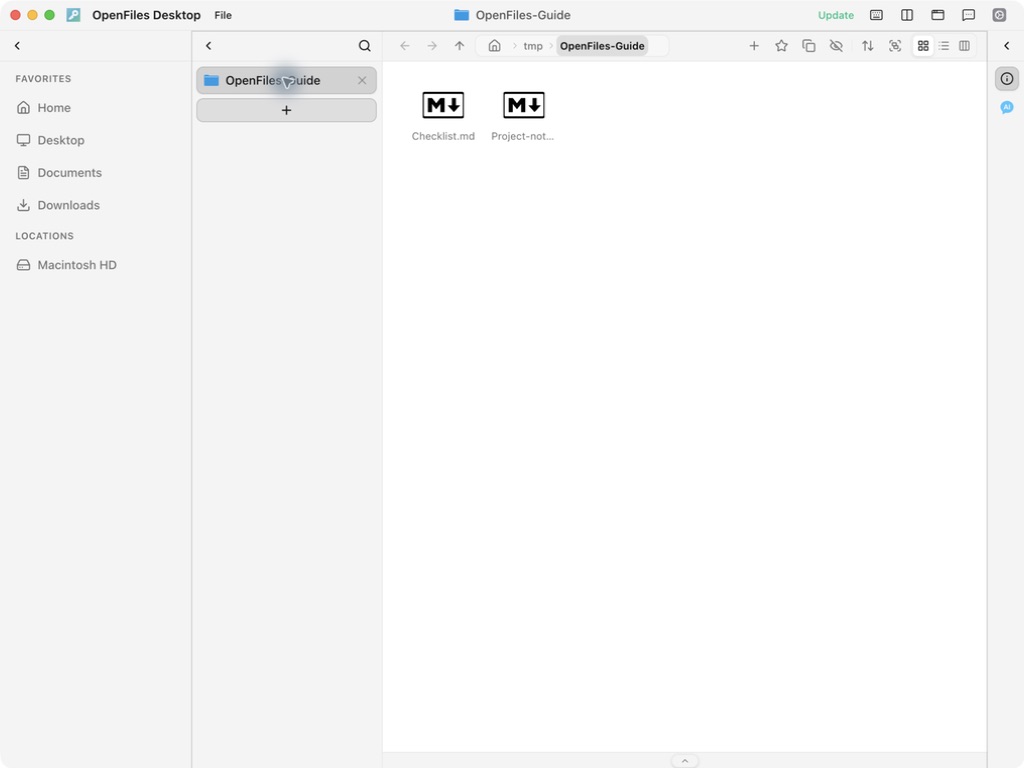
Das Hauptfenster enthält Navigation, Tabs, Dateiinhalte und Werkzeuge auf der rechten Seite. Mehrere Dateien bleiben als Tabs geöffnet. Split View zeigt zwei Tabgruppen nebeneinander. Die Schaltfläche für ein neues Fenster oder Cmd/Ctrl+N öffnet ein weiteres Hauptfenster.
Hub: der Einstieg für neue Tabs
Klicke auf + (Hub) am Ende der Tabliste oder drücke Cmd/Ctrl+Umschalt+H. Suche eine Datei oder App und wähle das Ergebnis aus. Der Inhalt öffnet sich im Workspace, danach schließt sich Hub. Hub ist selbst kein leerer Tab. „Neue Datei“ erstellt dagegen eine Datei auf dem Datenträger.
Quick Look: eine vorübergehende Vorschau
Wähle im Dateibrowser eine Datei und drücke die Leertaste. Die Vorschau öffnet sich in einem eigenen Fenster; Esc schließt sie. Zum Weiterarbeiten öffnest du die Datei über „在窗口中打开“ oben rechts im Workspace.
Neue Tabs über Hub öffnen · Split View verwenden · Quick Look für die Vorschau
Ein Schritt ist unklar oder sieht in der App anders aus? Sag uns Bescheid.