Split View verwenden
Zwei Dateien nebeneinander anzeigen.
AktualisiertAuf dieser Seite
Die Bilder zeigen den macOS-Entwicklungsstand auf Basis von 3.2026.920.
Ansicht teilen
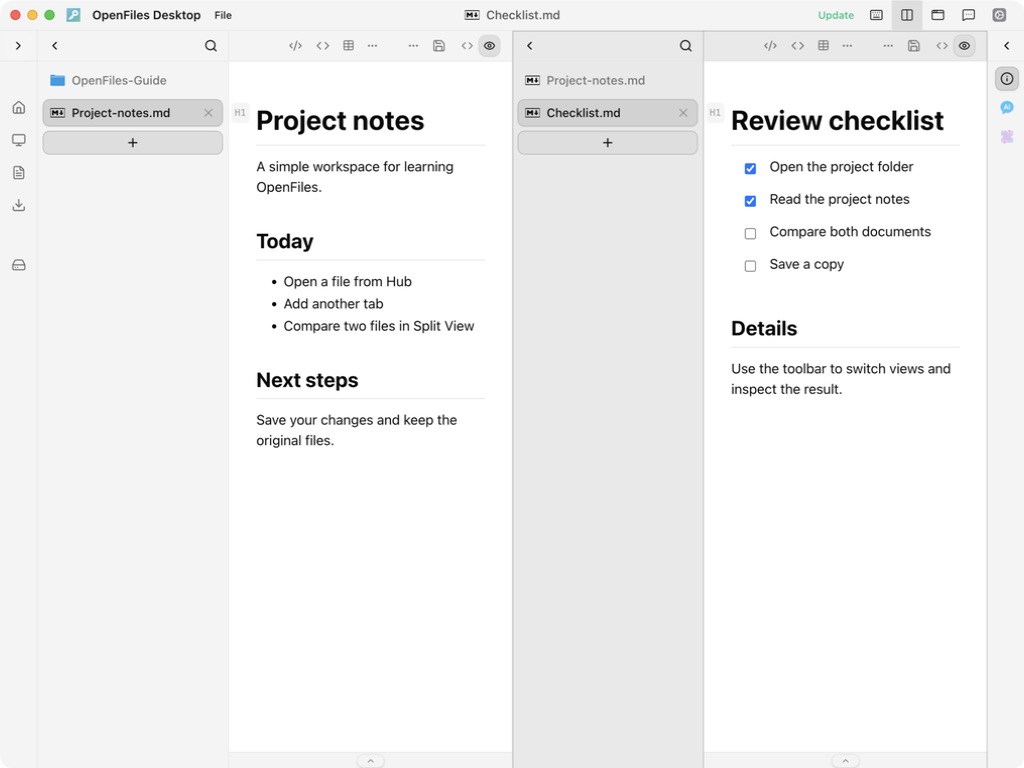
Öffne eine Datei und klicke oben auf Split View oder drücke Cmd/Ctrl+Rückstrich (). Rechts erscheint eine zweite Ansicht des aktuellen Tabs. Dabei entsteht keine Kopie der Datei auf dem Datenträger.
Eine andere Datei öffnen
Klicke rechts und wähle über + (Hub) dieser Tabgruppe eine andere Datei. Tabs lassen sich auch zwischen Gruppen ziehen. Verschiebe die mittlere Trennlinie, um die Breite anzupassen. Eingeklappte Seitenleisten schaffen zusätzlichen Platz.
Geteilte Ansicht schließen
Dieselbe Schaltfläche oder Tastenkombination führt die rechten Tabs mit den linken zusammen. Identische Tabs ohne Änderungen können zusammengefasst werden; ungespeicherte Tabs bleiben erhalten. Dateien werden dabei nicht automatisch gespeichert. Prüfe beide Bereiche und anschließend, ob deine Tabs nach dem Zusammenführen erreichbar bleiben.
Die drei Fenstertypen · Neue Tabs über Hub öffnen · Quick Look für die Vorschau
Ein Schritt ist unklar oder sieht in der App anders aus? Sag uns Bescheid.