Abrir una pestaña desde Hub
Añade otro archivo o herramienta al espacio de trabajo.
ActualizadoEn esta página
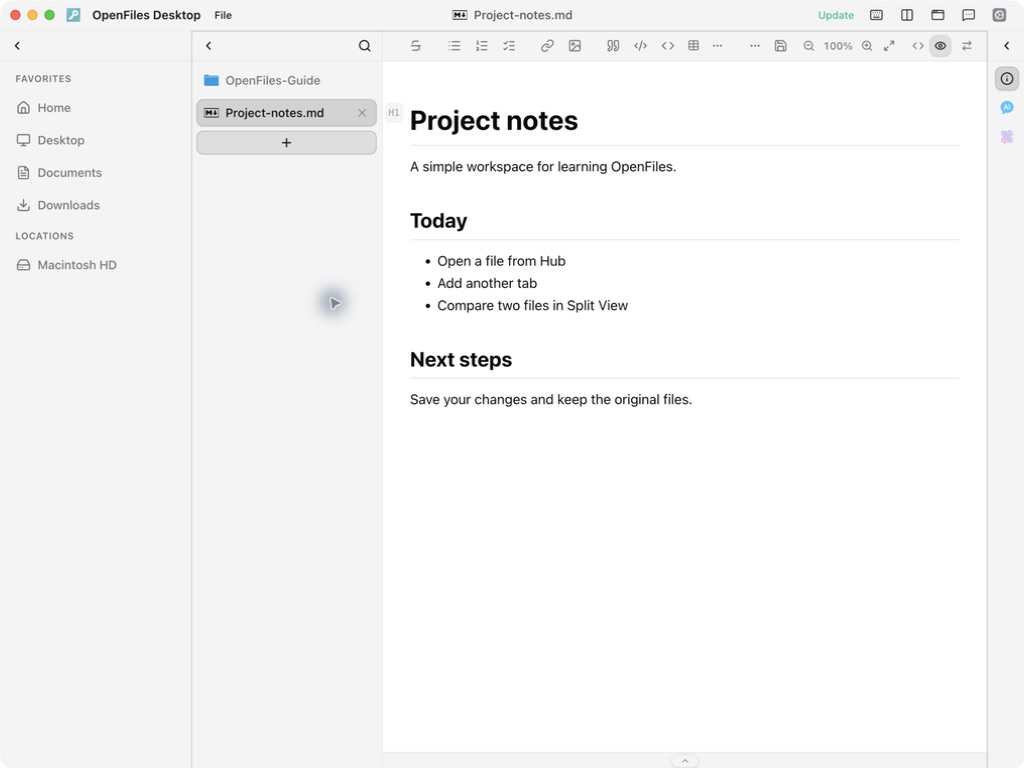
Capturas de la versión de desarrollo para macOS basada en 3.2026.920.
Abrir Hub
Usa + (Hub) después de las pestañas, el botón Hub de la parte superior o Cmd/Ctrl+Mayús+H. Cmd/Ctrl+N crea una ventana principal nueva, no una pestaña.
Elegir el contenido
Busca por nombre de archivo o herramienta y selecciona el resultado. Si la herramienta solicita un archivo, completa la selección. Hub se cierra y el contenido aparece en la última ventana principal activa. En vista dividida, pulsa primero el panel de destino.
Comprobar el resultado
Las pestañas anteriores deben seguir disponibles. Un archivo ya abierto puede reutilizar su pestaña, por lo que el total no siempre aumenta. Cmd/Ctrl+W cierra la pestaña activa. Atiende los avisos de cambios sin guardar.
Los tres tipos de ventana · Usar Split View · Vista rápida con Quick Look
¿Un paso no está claro o es diferente en la aplicación? Cuéntanoslo.