Usar Split View
Muestra dos archivos uno junto al otro.
ActualizadoEn esta página
Capturas de la versión de desarrollo para macOS basada en 3.2026.920.
Activar la división
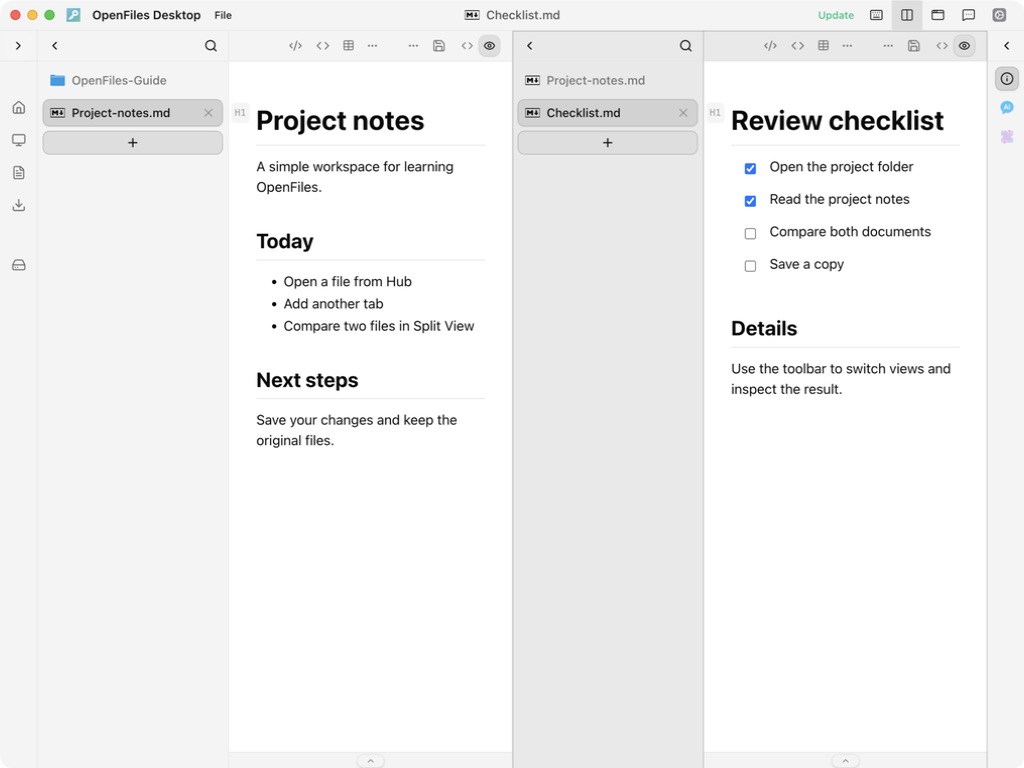
Abre un archivo y pulsa Split View arriba o Cmd/Ctrl+barra inversa (). Aparece otra vista de la pestaña actual a la derecha. No se crea una copia del archivo en el disco.
Abrir otro archivo
Pulsa el panel derecho y usa + (Hub) de ese grupo para elegir otro archivo. También puedes arrastrar pestañas entre grupos. Arrastra la separación central para ajustar el ancho; contrae las barras laterales si necesitas más espacio.
Cerrar y comprobar
El mismo botón o atajo combina las pestañas de la derecha con las de la izquierda. Las pestañas idénticas sin cambios pueden unificarse; las que tienen cambios sin guardar se conservan. Esta acción no guarda los archivos. Comprueba que puedes cambiar de pestaña en ambos grupos y encontrarlas después de cerrar la división.
Los tres tipos de ventana · Abrir una pestaña desde Hub · Vista rápida con Quick Look
¿Un paso no está claro o es diferente en la aplicación? Cuéntanoslo.