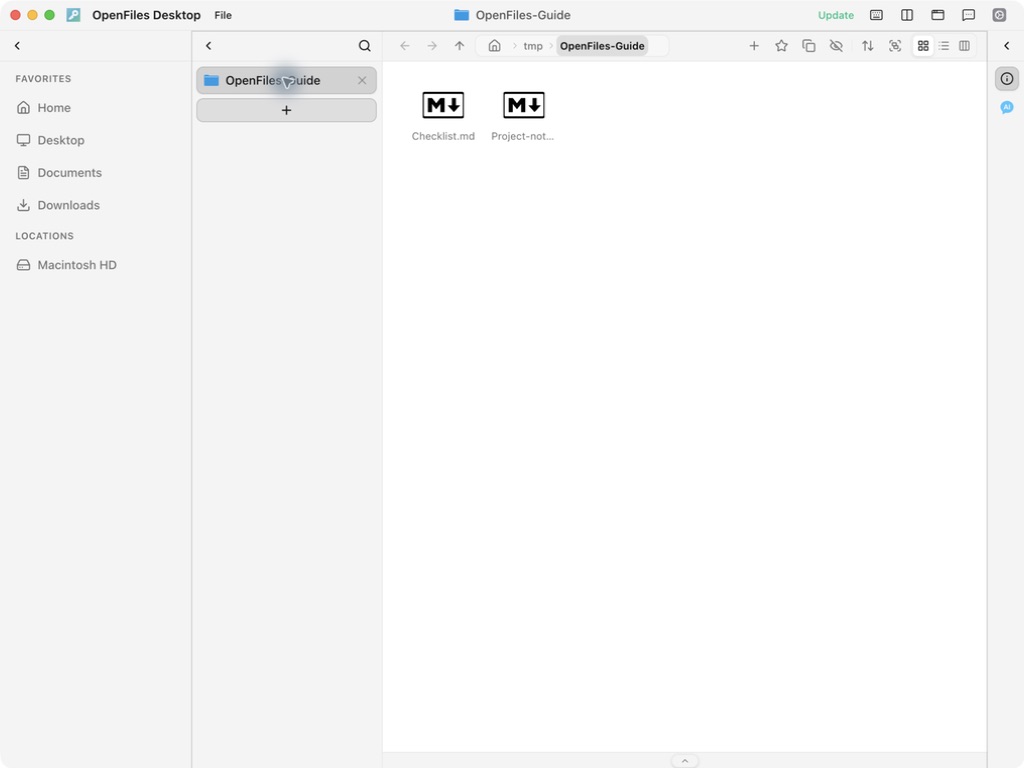
Conoce las ventanas de la aplicación
Conoce el espacio de trabajo, Hub, Quick Look, las ventanas de progreso independientes y los favoritos laterales.
ActualizadoEn esta página
Capturas de la versión de desarrollo para macOS basada en 3.2026.920.
Para qué sirve cada ventana
Nueva pestaña, nuevo archivo y nueva ventana son acciones distintas. Para añadir una pestaña, abre Hub. ⌘N / Ctrl+N crea otra ventana de trabajo.
Espacio de trabajo: tareas diarias
La navegación izquierda abre ubicaciones y carpetas. Las pestañas cambian de contenido, el centro contiene la herramienta activa y el inspector derecho muestra información y acciones IA contextuales. Arriba están Hub, división, nueva ventana, atajos y ajustes. Las barras cambian según la app activa.

Las capturas muestran la versión de desarrollo macOS basada en 3.2026.920, solo con archivos de demostración. Los controles de ventana Windows difieren; se indican atajos de ambas plataformas.
Hub: entrada a nuevas pestañas
Hub abre una ventana de búsqueda aparte. Busca en carpetas abiertas o elige una app. Si necesita archivo, abre un selector. Nuevo archivo crea un documento antes del editor. Normalmente una selección correcta cierra Hub y abre el contenido en el grupo enfocado del último espacio activo. Si ya existe contenido equivalente en ese grupo, reutiliza su pestaña.

Consulta Abrir pestaña con Hub.
Quick Look: vista previa temporal
Selecciona un archivo y enfoca la lista, no búsqueda ni renombrado. Pulsa Espacio; Esc cierra la vista previa. Para editar, elige Abrir en ventana y una herramienta adecuada.

Consulta Quick Look.
¿Pestañas, división o nueva ventana?
- Cambiar archivos de una tarea: varias pestañas.
- Ver dos contenidos: vista dividida, con un grupo por lado.
- Trabajar en monitores o tareas independientes: otra ventana de trabajo.
Guardar, imprimir y atajos actúan sobre el contenido activo. Pulsa primero el panel deseado y comprueba el nombre.
Progreso de tareas y favoritos
Las tareas largas tienen una ventana independiente con archivo actual, progreso, velocidad y tiempo restante estimado. Los demás espacios siguen disponibles. Cancelar conserva los archivos terminados; cerrar una tarea activa pide confirmación. Consulta Procesamiento por lotes y flujos para controlar la ejecución y revisar los resultados.
Los favoritos de la izquierda admiten archivos, carpetas, URL y categorías anidadas. Puedes reunir la entrada, la salida y el flujo de un proyecto. Los pasos para crear, arrastrar y eliminar categorías están en Explorar archivos y organizar favoritos.
¿Un paso no está claro o es diferente en la aplicación? Cuéntanoslo.