透過 Hub 開啟新分頁
在目前工作區加入另一份檔案或工具。
更新於截圖為基於 3.2026.920 的 macOS 開發版。
喚起 Hub
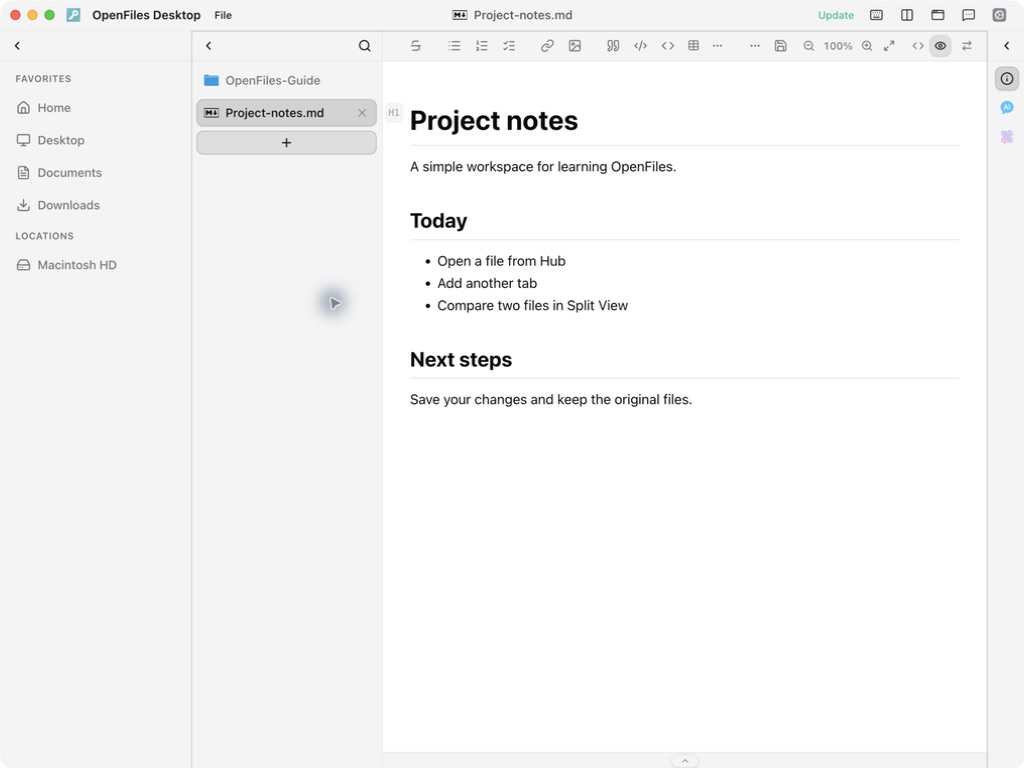
點選分頁列末端的 +(Hub)、頂部 Hub 按鈕,或按 Cmd/Ctrl+Shift+H。Cmd/Ctrl+N 是新增主視窗,不是新增分頁。
選擇內容
輸入檔名或工具名稱,選取結果。工具若需要檔案,請完成檔案選擇。成功後 Hub 關閉,內容會顯示於最近作用中的主視窗。在分欄模式下,先點選目標欄,再開啟 Hub。
確認結果
原有分頁仍在分頁列中,可點選切換。相同檔案可能會啟用既有分頁;不要以分頁數增加作為唯一判斷。關閉目前分頁可按 Cmd/Ctrl+W;有未儲存內容時,請依提示處理。
回報文件問題
步驟不清楚或與介面不同?請告訴我們。