開啟與使用 Split View
並排閱讀兩份檔案,並了解分欄合併的行為。
更新於截圖為基於 3.2026.920 的 macOS 開發版。
開啟分欄
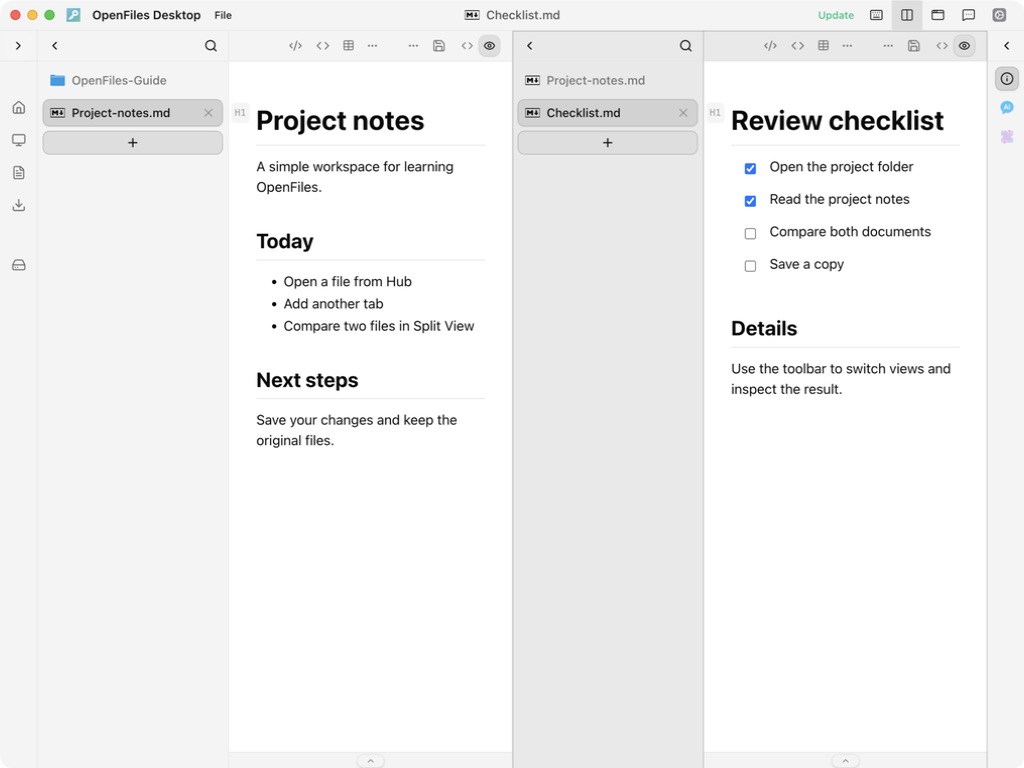
先開啟一份檔案,再點選頂部 Split View 圖示或按 Cmd/Ctrl+反斜線(\)。目前分頁會在右欄開啟第二個檢視,不會複製磁碟上的檔案。
在另一欄開啟檔案
先點選右欄,再按該欄分頁列的 +(Hub)選擇另一份檔案。也可將分頁拖曳到另一組分頁列。拖曳中央分隔線調整寬度,收合側邊欄可增加閱讀空間。
結束分欄與驗收
再次點選 Split View 或使用相同快捷鍵,右欄分頁會合併回左欄。相同且未修改的分頁可能合併;尚未儲存的分頁會保留。此操作不會自動儲存檔案。確認能左右獨立切換,再確認合併後仍可找到需要的分頁。
回報文件問題
步驟不清楚或與介面不同?請告訴我們。