跳至內文
瀏覽文件目錄

認識應用程式視窗

了解工作區、Hub、Quick Look、獨立任務進度視窗與側邊欄收藏。

更新於
本頁目錄

截圖為基於 3.2026.920 的 macOS 開發版。

各種視窗的用途

視窗用途開啟方式接續工作的地方
工作區瀏覽資料夾、編輯檔案、管理分頁、分割檢視與儲存啟動程式;頂部新增視窗;⌘N / Ctrl+N該工作區的分頁
Hub尋找應用程式、檔案與資料夾,新增檔案或繼續工作頂部或分頁列的 Hub / +;⌘Shift+H / Ctrl+Shift+H最近使用的工作區
Quick Look暫時預覽選取的檔案在檔案清單選取檔案並按空白鍵Esc 關閉;在視窗中開啟後回到工作區
任務進度追蹤複製、移動、移至資源回收筒、壓縮、解壓縮與工作流程啟動任務時自動開啟核對完成狀態;有輸出時可顯示結果

新增分頁、新增檔案與新增視窗是不同操作。要新增分頁,請先開啟 Hub;⌘N / Ctrl+N 會建立另一個工作區視窗。

工作區:日常工作的主視窗

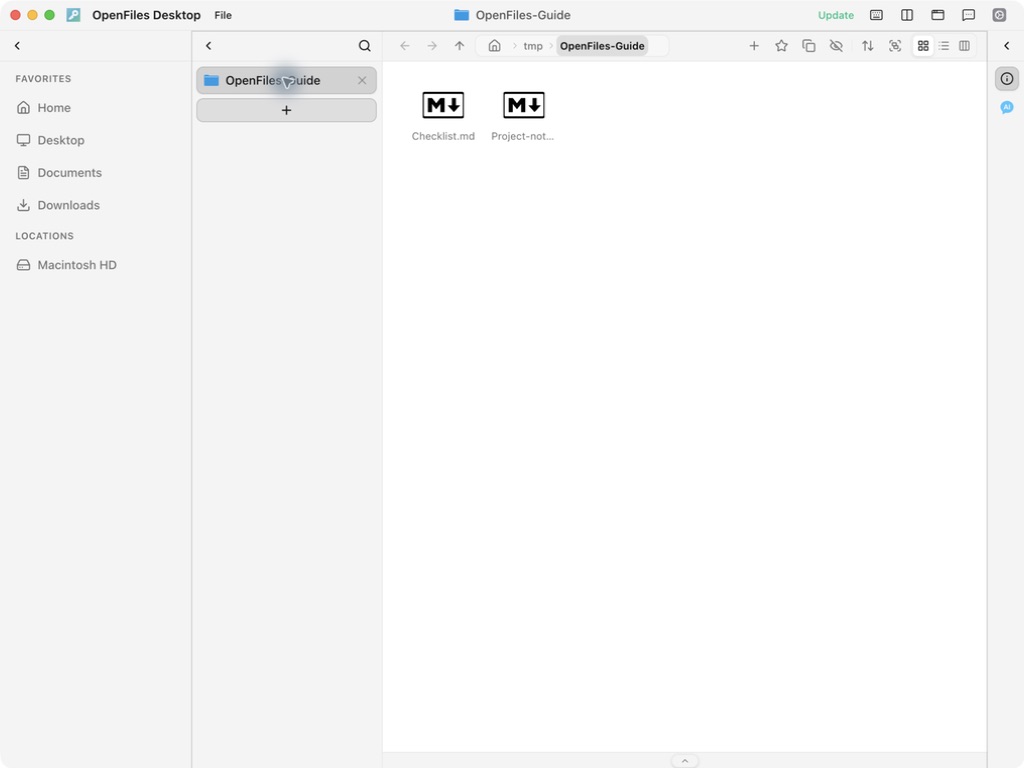
左側導覽用來開啟位置與資料夾;分頁列切換內容;中央是目前工具;右側檢查器提供資訊與相關 AI 操作。頂部有 Hub、分割檢視、新增視窗、快速鍵與設定。工具列會依使用中的應用程式改變。

工作區的導覽、分頁、檔案清單與檢查器

截圖來自以 3.2026.920 為基礎的 macOS 開發版,僅使用示範檔案。Windows 的視窗控制不同;文中同時列出兩個平台的快速鍵。

Hub:新增分頁的入口

Hub 會開啟獨立的搜尋視窗。可搜尋已開啟資料夾中的檔案,或選擇下方的應用程式。需要輸入檔案的工具會顯示檔案選擇器。「新增檔案」會先建立文件,再進入編輯器。選取成功後通常會關閉 Hub,並在最近作用中工作區的指定分頁群組開啟內容;相同內容已在該群組開啟時,會使用現有分頁。

Hub 的搜尋、繼續工作項目與應用程式

完整步驟見透過 Hub 開啟新分頁。

Quick Look:暫時預覽

在檔案瀏覽器選取檔案,確認焦點在清單而非搜尋或重新命名欄位,再按空白鍵。按 Esc 可關閉預覽。要繼續編輯,請在視窗中開啟並選用適合的工具。

Quick Look 與在視窗中開啟的按鈕

詳見Quick Look。

選分頁、分割檢視還是新視窗

  • 同一工作中切換多份檔案:使用多個分頁。
  • 同時看兩份內容:使用分割檢視,兩側各有分頁群組。
  • 在不同螢幕或獨立任務中工作:新增工作區視窗。

儲存、列印與工具快速鍵針對目前作用中的內容。操作前先點選目標區域並確認檔名。

任務進度視窗與收藏入口

耗時任務會開啟獨立進度視窗,顯示目前檔案、進度、速度與預估剩餘時間,其他工作區仍可使用。取消會保留已完成的檔案;關閉執行中的任務視窗會要求確認取消。操作與結果核對請見批次處理與工作流程。

左側收藏支援檔案、資料夾、網址與巢狀分類。可把專案的輸入資料夾、輸出資料夾與工作流程放在一起。建立、拖放及刪除分類的步驟請見瀏覽檔案與整理收藏。

回報文件問題

步驟不清楚或與介面不同?請告訴我們。