Hub から新しいタブを開く
現在の Workspace にファイルやツールを追加します。
更新日このページの内容
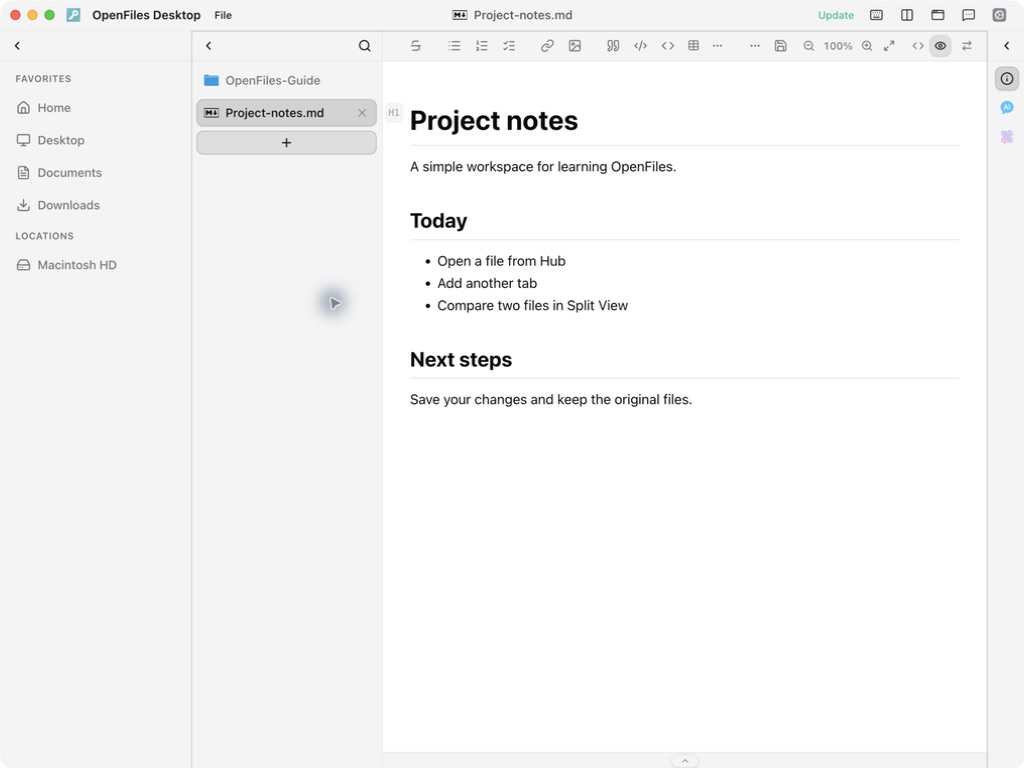
画像は 3.2026.920 に基づく macOS 開発版です。
Hub を呼び出す
タブ一覧末尾の +(Hub)、上部の Hub ボタン、または Cmd/Ctrl+Shift+H を使います。Cmd/Ctrl+N は別のウィンドウを作成するショートカットです。
ファイルやツールを選ぶ
名前で検索し、結果を選択します。ツールがファイルを要求した場合は、ファイル選択も完了してください。開くと Hub が閉じ、直前に操作したメインウィンドウに内容が表示されます。分割中は先に目的のペインをクリックします。
結果を確認する
元のタブが残っており、切り替えられることを確認します。同じファイルが既にある場合は、そのタブが再利用されることがあります。現在のタブは Cmd/Ctrl+W で閉じられます。未保存の変更がある場合は確認に従ってください。
ドキュメントの問題を報告
説明が不明確、またはアプリと異なる場合はお知らせください。