本文へ移動
ドキュメント一覧

アプリのウィンドウを知る

ワークスペース、Hub、Quick Look、独立したタスク進捗ウィンドウと、お気に入りの入口を説明します。

更新日
このページの内容

画像は 3.2026.920 に基づく macOS 開発版です。

各ウィンドウの役割

ウィンドウ用途開き方作業を続ける場所
作業領域フォルダー閲覧、編集、タブ、分割、保存アプリ起動、上部の新規ウィンドウ、⌘N / Ctrl+Nその作業領域のタブ
Hubアプリ・ファイル・フォルダーの検索、新規作成、作業再開上部やタブ列の Hub / +、⌘Shift+H / Ctrl+Shift+H最後に操作した作業領域
Quick Look選択ファイルの一時プレビュー一覧で選択して SpaceEsc で終了、ウィンドウで開いて編集へ
タスク進捗コピー、移動、ゴミ箱への移動、圧縮、展開、ワークフローの状態を確認タスク開始時に自動で開く完了を確認し、出力があれば結果を表示

新規タブ、新規ファイル、新規ウィンドウは別操作です。タブ追加には Hub を開きます。⌘N / Ctrl+N は別の作業ウィンドウを作ります。

作業領域:日常の作業

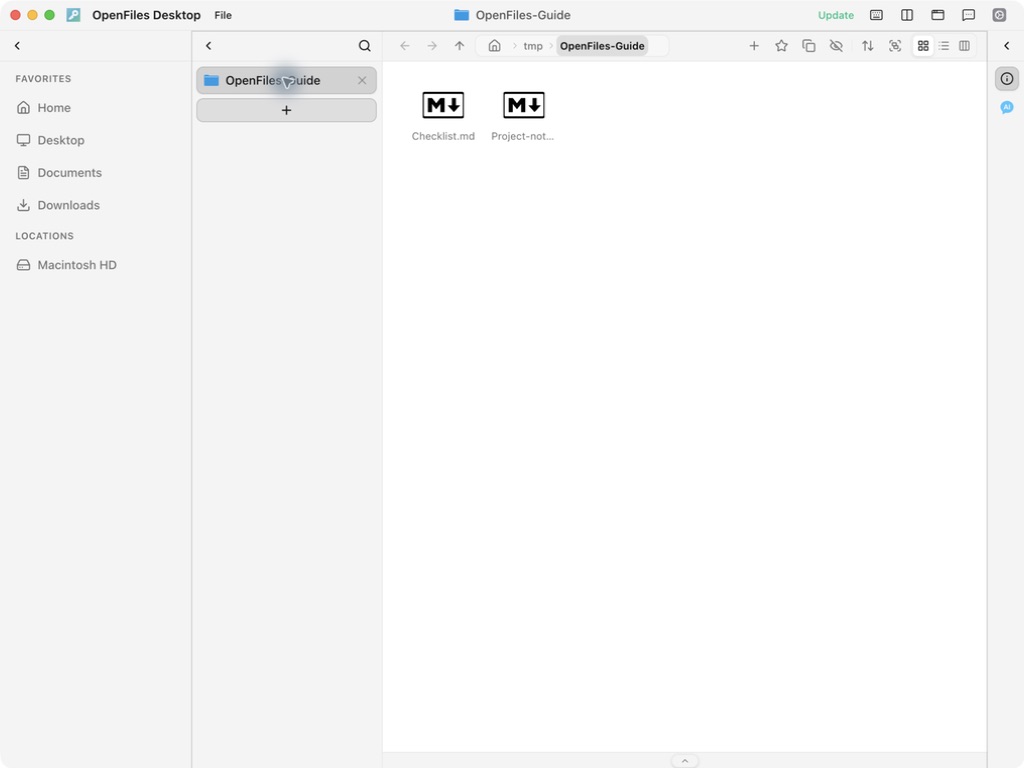
左側で場所やフォルダーを開き、タブ列で内容を切り替えます。中央は現在のツール、右側は情報と内容に応じた AI 操作です。上部には Hub、分割、新規ウィンドウ、キー操作、設定があります。ツールバーは使用アプリによって変わります。

ナビゲーション、タブ、一覧、情報パネルを備えた作業領域

画像は 3.2026.920 に基づく macOS 開発版で、デモ用ファイルのみを使っています。Windows のウィンドウ操作部は異なります。両 OS のキー操作は本文に記載しています。

Hub:新しいタブの入口

Hub は独立した検索ウィンドウです。開いているフォルダー内を検索するかアプリを選びます。ファイルが必要なアプリでは選択画面が開きます。新規ファイルは文書を作ってからエディターへ進みます。選択成功後は通常 Hub が閉じ、最後の作業領域の選択グループで内容が開きます。同じ内容が既にある場合はタブを再利用します。

検索、作業再開項目、アプリを表示する Hub

手順は Hub で新規タブを開くを参照してください。

Quick Look:一時プレビュー

一覧でファイルを選び、検索や名前変更欄ではなく一覧にフォーカスを置いて Space を押します。Esc で閉じます。編集するにはウィンドウで開き、適切なツールを使ってください。

ウィンドウで開くボタンのある Quick Look

Quick Lookを参照してください。

タブ・分割・新規ウィンドウの選択

  • 一つの作業で複数ファイルを切り替える:タブを使います。
  • 二つを同時に見る:分割表示で左右にタブグループを作ります。
  • 別の画面や独立した作業:作業ウィンドウを追加します。

保存、印刷、ツールのキー操作は現在の内容が対象です。目的の側を選び、ファイル名を確認してください。

タスク進捗とお気に入りの入口

時間のかかるタスクには独立した進捗ウィンドウがあり、現在のファイル、進捗、速度、推定残り時間を表示します。ほかのワークスペースは引き続き使用できます。キャンセルしても完了済みファイルは残り、実行中のウィンドウを閉じる際は確認が表示されます。操作と結果の確認はバッチ処理とワークフローを参照してください。

左のお気に入りにはファイル、フォルダー、URL と入れ子のカテゴリを登録できます。プロジェクトの入力・出力フォルダーとワークフローをまとめましょう。分類の作成、ドラッグ、削除はファイルの閲覧とお気に入りの整理で説明しています。

ドキュメントの問題を報告

説明が不明確、またはアプリと異なる場合はお知らせください。