Split View を使う
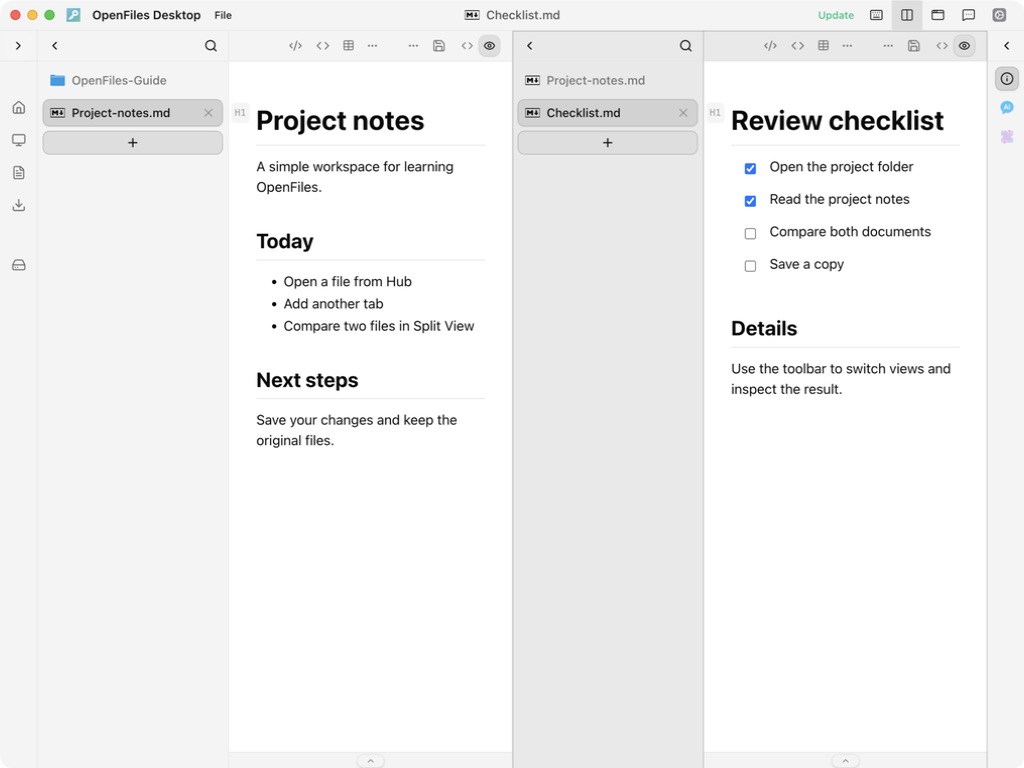
2つのファイルを並べて表示します。
更新日画像は 3.2026.920 に基づく macOS 開発版です。
左右分割を開く
ファイルを開き、上部の Split View ボタンを押すか Cmd/Ctrl+バックスラッシュ(\)を使います。現在のタブの別ビューが右側に開きます。ディスク上にファイルのコピーは作成されません。
別のファイルを開く
右側をクリックしてから、そのタブ一覧の +(Hub)で別のファイルを選択します。タブを別のグループにドラッグすることもできます。中央の境界線で幅を変え、サイドバーを折りたたむと表示領域が広がります。
分割を閉じる
同じボタンまたはショートカットで解除すると、右側のタブが左側に統合されます。同一で未変更のタブはまとめられることがありますが、未保存のタブは保持されます。自動保存は行われません。解除後も必要なタブに戻れることを確認してください。
ドキュメントの問題を報告
説明が不明確、またはアプリと異なる場合はお知らせください。