Quick Look
Space でプレビューし、Esc で戻るか作業領域で続けます。
更新日画像は macOS 3.2026.1016 正式版の実際の画面です。
一覧からプレビュー
ファイル一覧で選択し Space を押します。検索、名前変更、エディターではなく一覧にフォーカスを置いてください。独立したプレビューウィンドウが開きます。対応する表示は形式とビューアーによります。
閲覧と終了
ズーム、ページ、再生操作を使います。下部のギャラリーで隣接内容を見られます。Esc または閉じる操作で終了し、作業領域のタブは残ります。
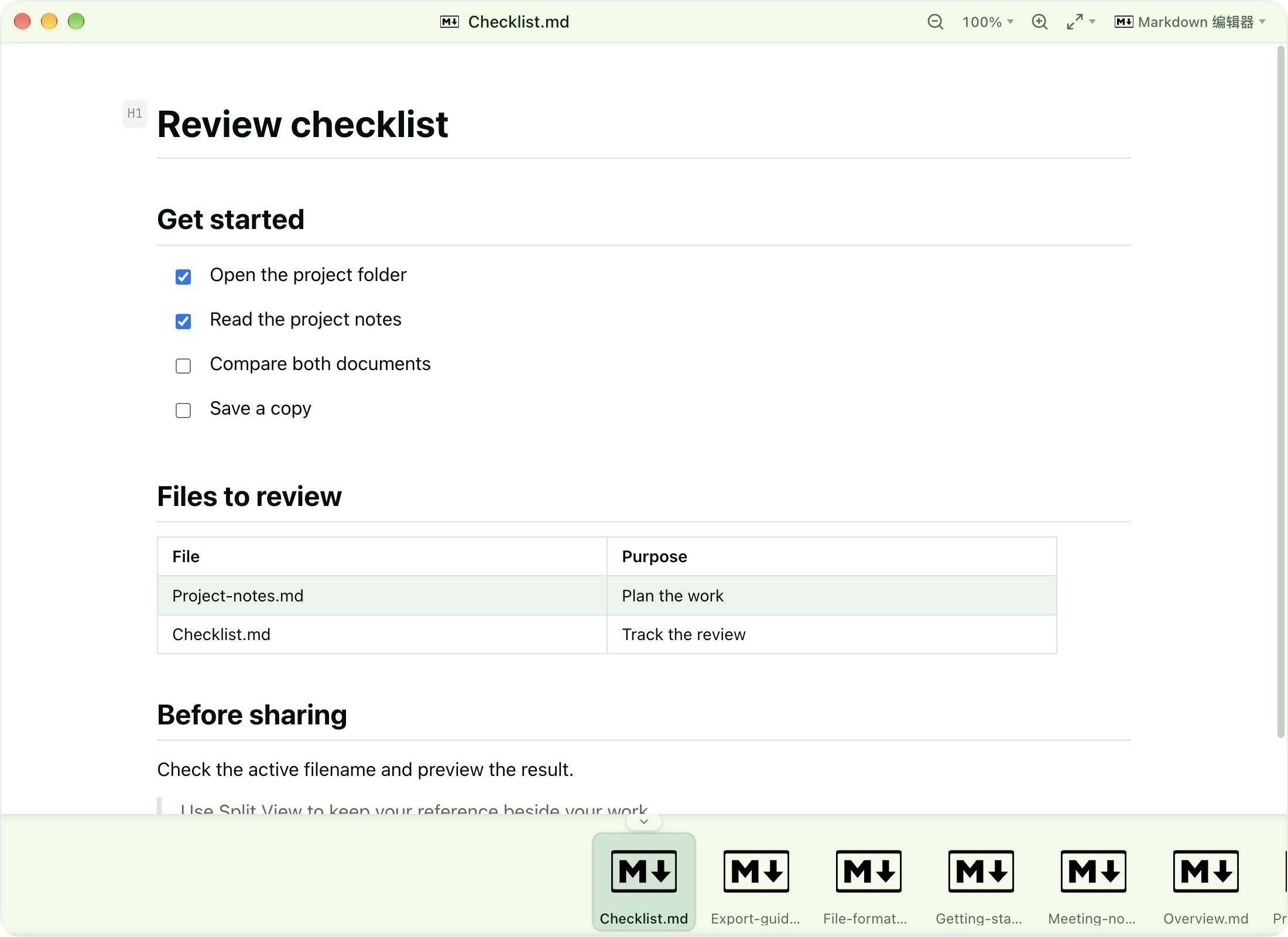
macOS 3.2026.1016 正式版の画像です。
作業領域で続ける
右上のアプリボタンから作業領域で開きます。この例では Markdown エディターが表示されています。 プレビューは必ずしも編集ツールではありません。変更・保存前にツールとパスを確認してください。
Space が反応しなければ入力欄を離れ、ファイルを選び直します。大きなファイルや非対応形式は待つか別ツールが必要です。ファイルを開くを参照してください。
ドキュメントの問題を報告
説明が不明確、またはアプリと異なる場合はお知らせください。