Ouvrir un nouvel onglet avec Hub
Ajoutez un fichier ou un outil à votre espace de travail.
Mise à jourSur cette page
Captures de la version de développement macOS basée sur 3.2026.920.
Afficher Hub
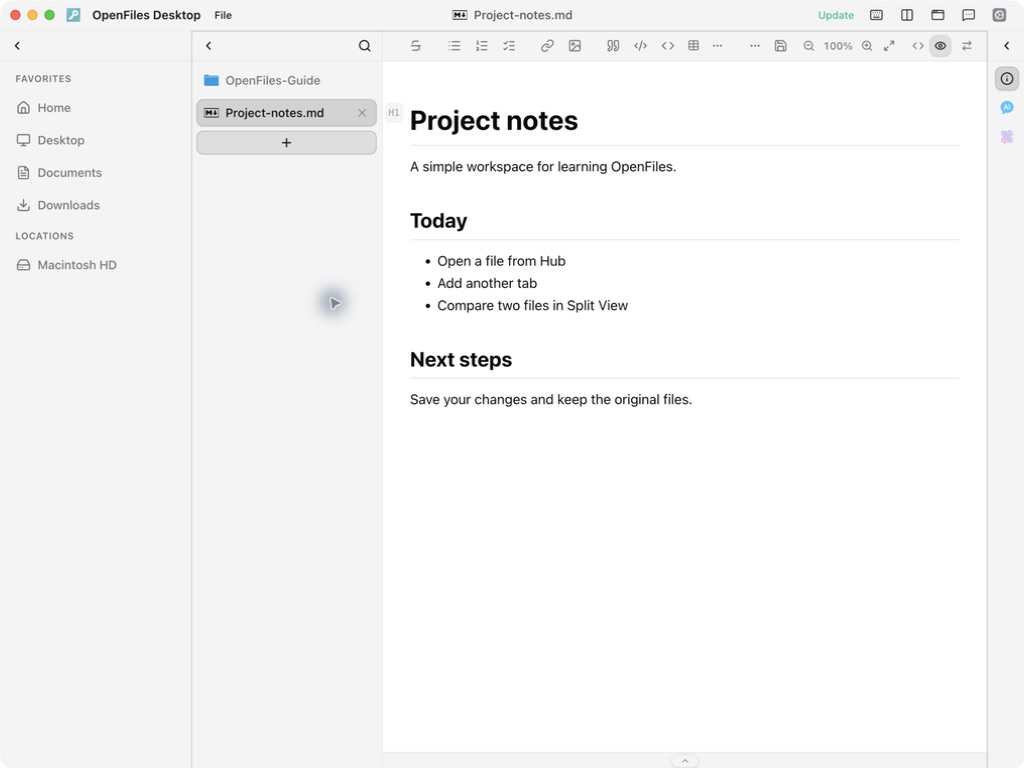
Utilisez le bouton + (Hub) après les onglets, le bouton Hub du haut ou Cmd/Ctrl+Maj+H. Cmd/Ctrl+N crée une nouvelle fenêtre principale, et non un onglet.
Choisir le contenu
Recherchez un fichier ou un outil par son nom. Si un outil demande un fichier, terminez la sélection. Hub se ferme après ouverture dans la dernière fenêtre principale active. En vue divisée, cliquez dans le volet cible avant d’ouvrir Hub.
Vérifier le résultat
Les onglets précédents doivent rester accessibles. Un fichier déjà ouvert peut réactiver son onglet existant : le nombre d’onglets ne suffit donc pas à vérifier le résultat. Cmd/Ctrl+W ferme l’onglet actif. Suivez les invites en cas de modifications non enregistrées.
Comprendre les trois fenêtres · Utiliser Split View · Aperçu rapide avec Quick Look
Une étape peu claire ou différente dans l’application ? Dites-le-nous.