Aperçu rapide avec Quick Look
Consultez un fichier sans interrompre votre travail.
Mise à jourCaptures de la version de développement macOS basée sur 3.2026.920.
Ouvrir depuis la liste
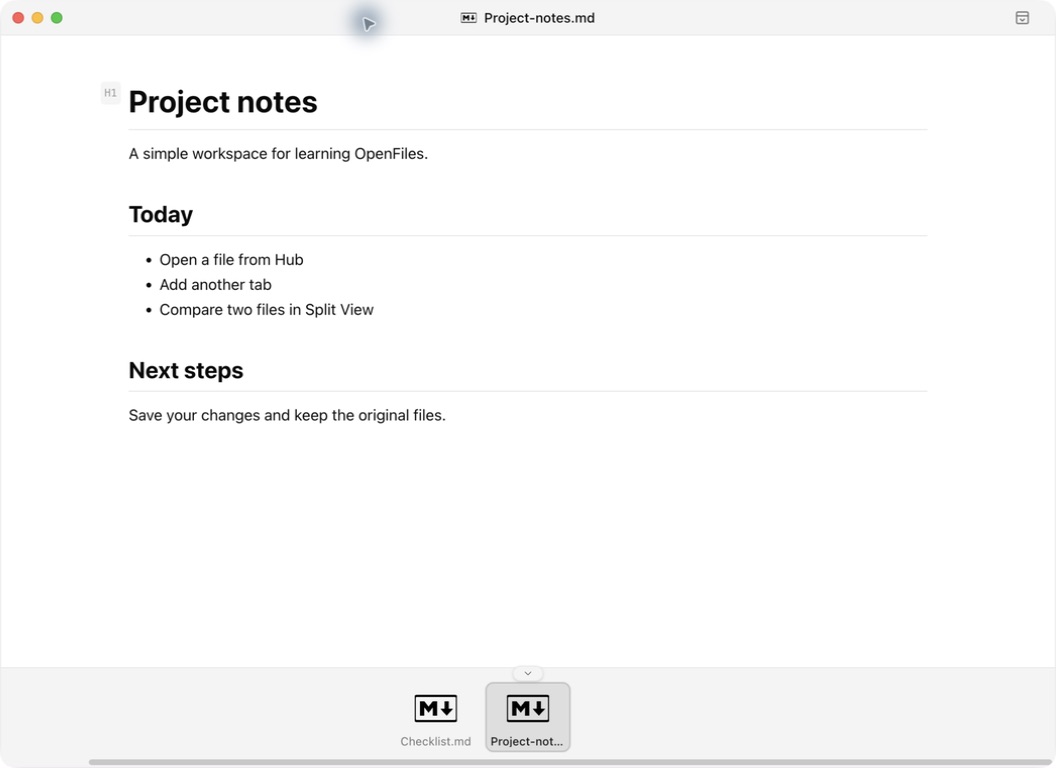
Sélectionnez un fichier dans le navigateur et appuyez sur Espace lorsque la liste a le focus. Cette action ne s’applique pas dans une zone de saisie ou un éditeur. Fermez un éventuel menu d’actions avant de réessayer.
Parcourir les aperçus
Quick Look est une fenêtre temporaire indépendante. La galerie en bas permet de changer de fichier. Aucun nouvel onglet n’est ajouté à Workspace. Les fonctions d’aperçu disponibles dépendent du format.
Fermer ou continuer
Échap ferme l’aperçu. Pour modifier le fichier, cliquez sur « 在窗口中打开 » en haut à droite, puis travaillez et enregistrez dans Workspace. Vérifiez qu’Échap laisse les onglets de travail ouverts.
Comprendre les trois fenêtres · Ouvrir un nouvel onglet avec Hub · Utiliser Split View
Une étape peu claire ou différente dans l’application ? Dites-le-nous.