Découvrir les fenêtres de l’application
Comprenez les espaces de travail, Hub, Quick Look, les fenêtres de progression et les favoris latéraux.
Mise à jourSur cette page
Captures de la version de développement macOS basée sur 3.2026.920.
Le rôle de chaque fenêtre
Nouvel onglet, nouveau fichier et nouvelle fenêtre sont distincts. Pour ajouter un onglet, ouvrez Hub. ⌘N / Ctrl+N crée une autre fenêtre de travail.
Espace de travail : les tâches quotidiennes
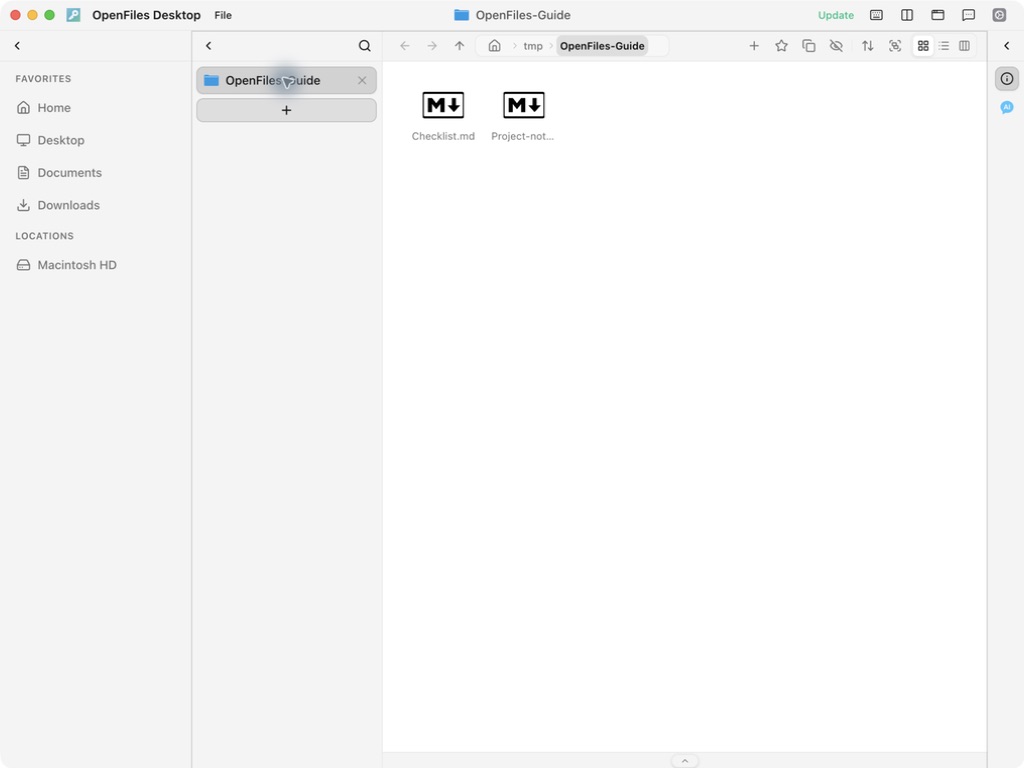
La navigation à gauche ouvre emplacements et dossiers. Les onglets changent de contenu, le centre contient l’outil actif, l’inspecteur à droite affiche informations et actions IA contextuelles. En haut se trouvent Hub, vue fractionnée, nouvelle fenêtre, raccourcis et paramètres. La barre d’outils dépend de l’app active.

Captures de la version de développement macOS basée sur 3.2026.920, avec uniquement des fichiers de démonstration. Les commandes de fenêtre Windows diffèrent ; les raccourcis des deux plateformes sont indiqués.
Hub : l’entrée des nouveaux onglets
Hub ouvre une fenêtre de recherche séparée. Recherchez dans les dossiers ouverts ou choisissez une app. Si elle nécessite un fichier, un sélecteur s’ouvre. Nouveau fichier crée le document avant l’éditeur. Une sélection réussie ferme généralement Hub et ouvre le contenu dans le groupe ciblé de la dernière fenêtre active. Si le même contenu y est déjà ouvert, son onglet est réutilisé.

Voir Ouvrir un onglet avec Hub.
Quick Look : un aperçu temporaire
Sélectionnez un fichier dans le navigateur. Le focus doit être dans la liste, pas dans la recherche ou le renommage. Appuyez sur Espace, puis Esc pour fermer. Pour modifier, choisissez Ouvrir dans la fenêtre et un outil approprié.

Voir Quick Look.
Onglets, division ou nouvelle fenêtre ?
- Plusieurs fichiers d’une tâche : plusieurs onglets.
- Deux contenus simultanés : vue fractionnée, un groupe par côté.
- Plusieurs écrans ou tâches indépendantes : une autre fenêtre de travail.
Sauvegarde, impression et raccourcis ciblent le contenu actif. Cliquez d’abord dans le panneau voulu et vérifiez son nom de fichier.
Progression des tâches et favoris
Les tâches longues ont une fenêtre séparée indiquant le fichier courant, la progression, la vitesse et le temps restant estimé. Les autres espaces restent utilisables. L’annulation conserve les fichiers terminés ; fermer une tâche active demande confirmation. Voir Traitement par lots et workflows pour les commandes et la vérification des résultats.
Les favoris de gauche acceptent fichiers, dossiers, URL et catégories imbriquées. Regroupez l’entrée, la sortie et le workflow d’un projet. La création, le déplacement par glisser-déposer et la suppression des catégories sont expliqués dans Parcourir les fichiers et organiser les favoris.
Une étape peu claire ou différente dans l’application ? Dites-le-nous.