Utiliser Split View
Affichez deux fichiers côte à côte.
Mise à jourCaptures de la version de développement macOS basée sur 3.2026.920.
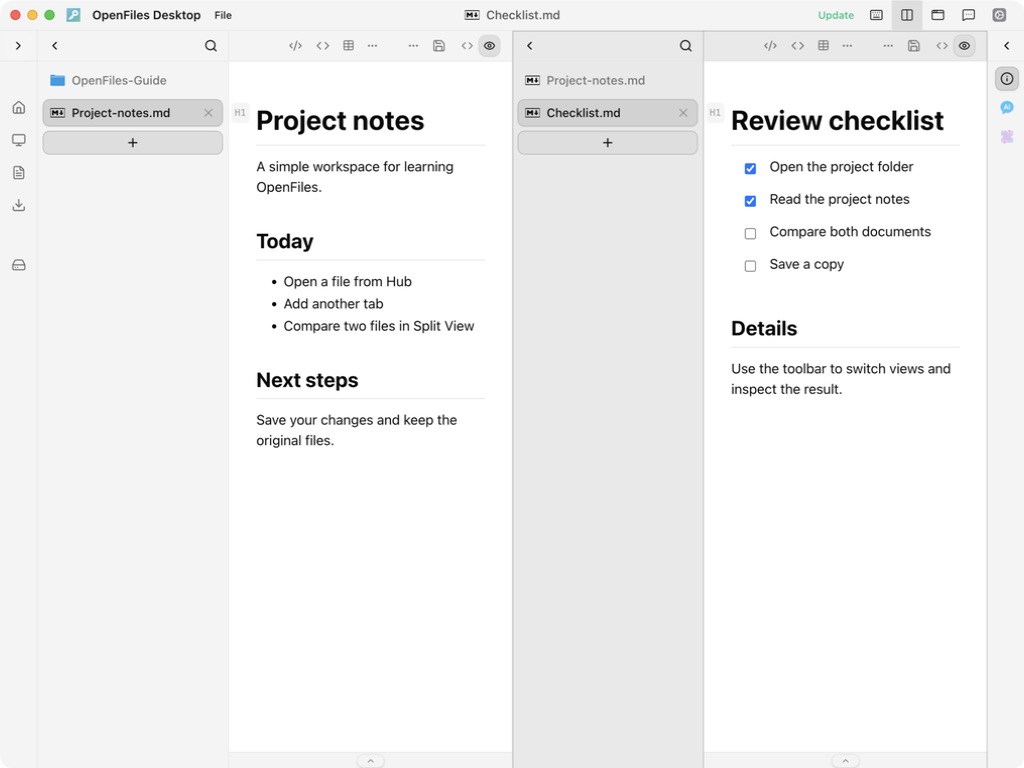
Activer la vue divisée
Ouvrez un fichier, puis cliquez sur Split View en haut ou utilisez Cmd/Ctrl+barre oblique inverse (). Une seconde vue de l’onglet courant apparaît à droite. Aucun fichier supplémentaire n’est créé sur le disque.
Ouvrir un autre fichier
Cliquez à droite, puis sur + (Hub) dans ce groupe pour choisir un autre fichier. Vous pouvez aussi déplacer un onglet entre les groupes. Faites glisser la séparation centrale pour régler la largeur et repliez les barres latérales pour gagner de la place.
Fermer et vérifier
Le même bouton ou raccourci réunit les onglets de droite à ceux de gauche. Des onglets identiques sans modifications peuvent être regroupés ; les onglets non enregistrés sont conservés. Cela n’enregistre pas vos fichiers. Vérifiez que les deux groupes fonctionnent séparément et que les onglets restent accessibles après fermeture.
Comprendre les trois fenêtres · Ouvrir un nouvel onglet avec Hub · Aperçu rapide avec Quick Look
Une étape peu claire ou différente dans l’application ? Dites-le-nous.