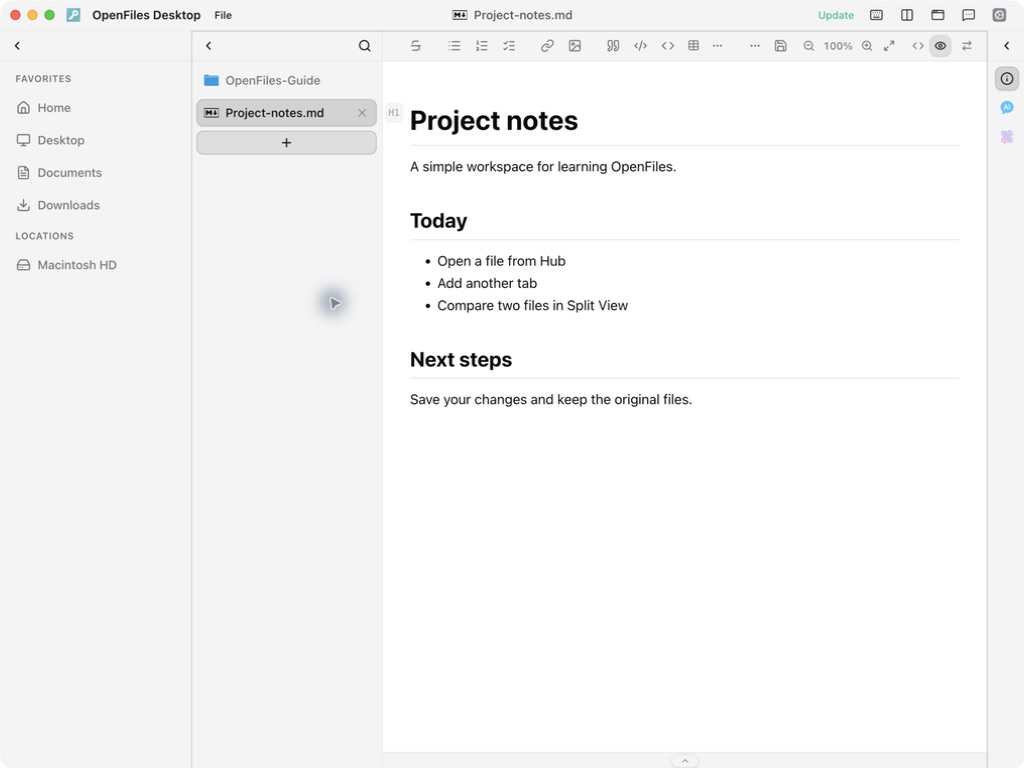
Hub에서 새 탭 열기
현재 작업 공간에 다른 파일이나 도구를 추가합니다.
업데이트스크린샷은 3.2026.920 기반 macOS 개발 빌드입니다.
Hub 열기
탭 목록 끝의 +(Hub), 위쪽 Hub 버튼 또는 Cmd/Ctrl+Shift+H를 사용합니다. Cmd/Ctrl+N은 새 탭이 아니라 별도의 기본 창을 만듭니다.
내용 선택하기
파일 이름이나 도구 이름을 검색하고 결과를 선택합니다. 도구에서 파일을 요청하면 파일 선택을 마칩니다. Hub가 닫히고 최근 사용한 기본 창에 내용이 열립니다. 분할 중에는 먼저 원하는 쪽을 클릭한 뒤 Hub를 여세요.
결과 확인하기
기존 탭이 그대로 남아 전환 가능한지 확인합니다. 같은 파일이 이미 열렸다면 기존 탭을 다시 사용할 수 있습니다. Cmd/Ctrl+W로 현재 탭을 닫습니다. 저장하지 않은 변경 사항이 있으면 표시되는 안내에 따라 처리하세요.
문서 문제 신고
설명이 불분명하거나 앱과 다르면 알려 주세요.