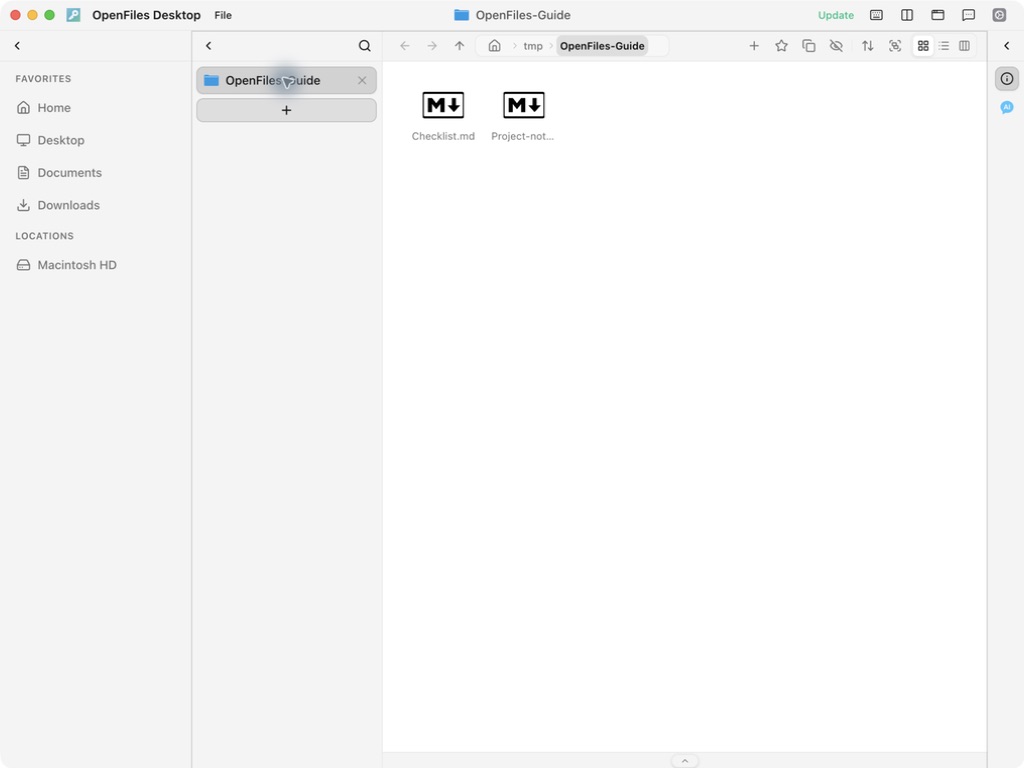
앱 창 알아보기
작업 공간, Hub, Quick Look, 독립 작업 진행 창과 사이드바 즐겨찾기를 알아봅니다.
업데이트스크린샷은 3.2026.920 기반 macOS 개발 빌드입니다.
각 창의 역할
새 탭, 새 파일, 새 창은 다른 작업입니다. 탭 추가는 먼저 Hub를 엽니다. ⌘N / Ctrl+N은 새 작업 창을 만듭니다.
작업 공간: 일상 작업
왼쪽 탐색에서 위치와 폴더를 열고 탭 막대로 내용을 전환합니다. 중앙에는 활성 도구, 오른쪽에는 정보와 문맥에 맞는 AI 작업이 있습니다. 상단에는 Hub, 분할 보기, 새 창, 단축키와 설정이 있습니다. 도구 모음은 활성 앱에 따라 바뀝니다.

캡처는 3.2026.920 기반 macOS 개발 버전으로 데모 파일만 사용했습니다. Windows 창 컨트롤은 다르며 두 플랫폼의 단축키를 본문에 안내합니다.
Hub: 새 탭의 시작점
Hub는 별도 검색 창입니다. 열린 폴더의 파일을 검색하거나 앱을 선택합니다. 파일이 필요한 앱은 선택 창을 엽니다. 새 파일은 문서를 만든 뒤 편집기로 이동합니다. 선택이 완료되면 보통 Hub가 닫히고 최근 작업 공간의 활성 그룹에 내용이 열립니다. 같은 내용이 이미 그 그룹에 있으면 기존 탭을 사용합니다.

자세한 단계는 Hub에서 새 탭 열기를 참고하세요.
Quick Look: 임시 미리보기
파일 목록에서 선택하고 검색이나 이름 변경 입력란이 아닌 목록에 포커스를 둔 뒤 Space를 누릅니다. Esc로 닫습니다. 편집하려면 창에서 열고 적절한 도구를 사용하세요.

Quick Look를 참고하세요.
탭, 분할 또는 새 창 선택
- 한 작업에서 여러 파일 전환: 탭을 사용합니다.
- 두 내용을 동시에 보기: 분할 보기로 양쪽에 탭 그룹을 둡니다.
- 여러 모니터나 독립된 작업: 새 작업 창을 만듭니다.
저장, 인쇄와 도구 단축키는 활성 내용을 대상으로 합니다. 원하는 쪽을 클릭하고 파일명을 확인하세요.
작업 진행 창과 즐겨찾기
오래 걸리는 작업은 별도 진행 창에서 현재 파일, 진행률, 속도, 예상 남은 시간을 보여 줍니다. 다른 작업 공간은 계속 사용할 수 있습니다. 취소해도 완료된 파일은 유지되며, 실행 중인 창을 닫으면 취소 확인이 표시됩니다. 조작과 결과 확인은 일괄 처리와 워크플로를 참고하세요.
왼쪽 즐겨찾기는 파일, 폴더, URL과 중첩 분류를 지원합니다. 프로젝트의 입력 폴더, 출력 폴더, 워크플로를 한곳에 모을 수 있습니다. 분류 생성, 끌어서 정리, 삭제 방법은 파일 탐색과 즐겨찾기 정리에 설명되어 있습니다.
설명이 불분명하거나 앱과 다르면 알려 주세요.