Split View 사용하기
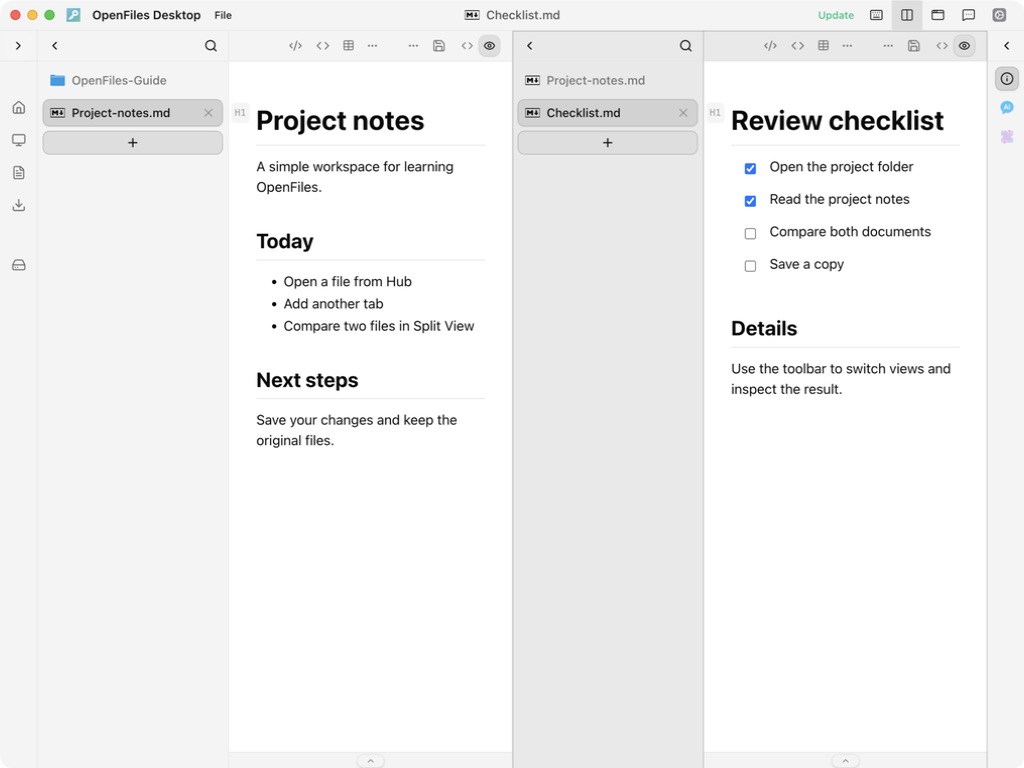
두 파일을 좌우로 나란히 표시합니다.
업데이트스크린샷은 3.2026.920 기반 macOS 개발 빌드입니다.
분할 보기 열기
파일을 연 뒤 위쪽 Split View 버튼 또는 Cmd/Ctrl+백슬래시()를 누릅니다. 현재 탭의 다른 보기가 오른쪽에 열리며 디스크의 파일을 복사하지는 않습니다.
다른 파일 열기
오른쪽을 클릭한 다음 해당 탭 목록의 +(Hub)에서 다른 파일을 선택합니다. 탭을 다른 그룹으로 끌어 옮길 수도 있습니다. 가운데 경계선을 끌어 너비를 조절하고 사이드바를 접어 공간을 확보하세요.
분할 종료와 확인
같은 버튼이나 단축키로 종료하면 오른쪽 탭이 왼쪽으로 합쳐집니다. 동일하고 수정되지 않은 탭은 하나로 합쳐질 수 있지만 저장하지 않은 탭은 유지됩니다. 자동 저장되지는 않습니다. 양쪽 탭 전환과 종료 후 필요한 탭이 남아 있는지 확인하세요.
문서 문제 신고
설명이 불분명하거나 앱과 다르면 알려 주세요.